


SketchUp 2027 : quelles sont les nouveautés ?
Lisez ces conseils pour vous
Aller plus loin avec SketchUp 2027
- Nous te recommandons de NE PAS passer tout de suite à la version 2027 SI TU TRAVAILLES ACTUELLEMENT SUR UN PROJET AVEC UNE DATE LIMITE ET/OU SI TU UTILISES DES PLUGINS !!!
Prenez quelques semaines de plus avant de passer à autre chose. - Si vous disposez d'un abonnement SketchUp (connexion avec un identifiant Trimble ID) encore valide, vous pouvez utiliser SketchUp 2027 avec vos identifiants actuels !
Vous pouvez continuer à utiliser 2025 ou 2026 avec votre identifiant Trimble. (avec un maximum de 2 activations simultanées) - Si vous utilisez des plugins, vérifiez s'ils fonctionnent déjà avec 2025.
- Vous devrez également réinstaller le ou les plugins avant 2027. Et c'est tout à fait normal. (L'outil de migration des plugins ne fonctionne pas pour tous les plugins !!)
- Vous devrez également transférer vos modèles SketchUp et LayOut. Et c'est tout à fait normal.
- Vous pouvez installer SketchUp 2027 en parallèle de la version 2025/2026, mais ne désinstallez jamais la version 2025/2026 avant d'être certain que la version 2027 fonctionne parfaitement !
Un mot sur l'abonnement.
- L'abonnement à SketchUp est disponible pour Windows et Mac.
- La licence pour un seul utilisateur peut être activée sur deux ordinateurs. Lorsque vous commencez à utiliser un nouvel ordinateur, vous devez d'abord vous déconnecter de votre ancien ordinateur et des versions antérieures de SketchUp.
- L'abonnement SketchUp est une licence pour un seul utilisateur. A titre personnel, cela signifie que la licence est destinée à un seul utilisateur. Plusieurs utilisateurs = plusieurs abonnements.
- Vous avez un problème avec les activations ou le message "trop d'activations", puis trouver les solutions ICI.
Votre système d'exploitation
- Pour les utilisateurs de Mac, il faut au moins Mac OS 10.15 !!!
M1-M2-M3-M4-M5-M6 sont entièrement pris en charge en mode natif. - Windows 10 et 11.
- Si, pour une raison quelconque, vous ne pouvez pas installer SketchUp 2027 (conformité aux exigences matérielles ou au système d'exploitation), vous pouvez toujours utiliser SketchUp 2025 et 2024 avec votre abonnement.
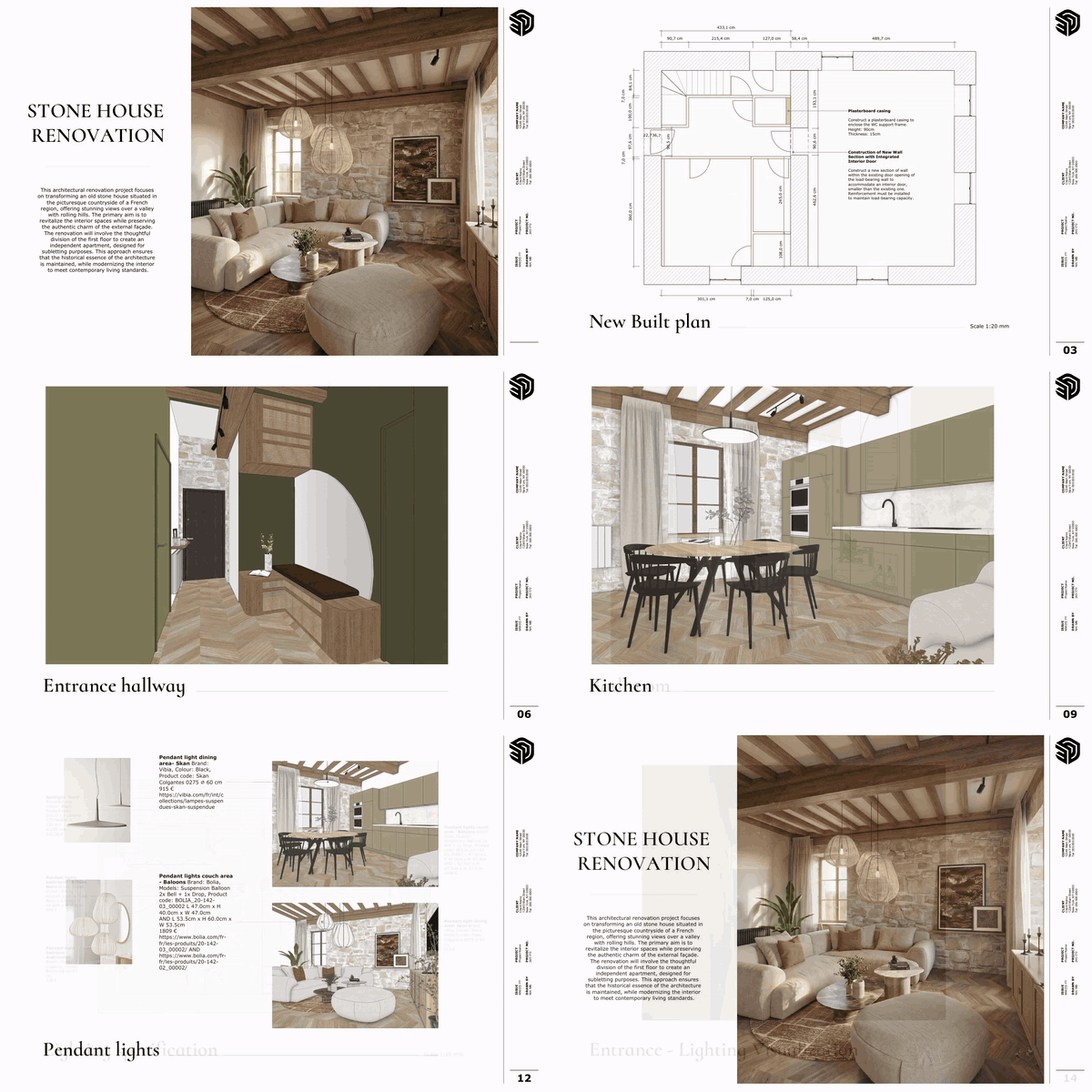
Quels plugins fonctionnent déjà avec SketchUp 2027 :
Quels plugins fonctionnent déjà avec SketchUp 2027 :
Su Podium V2.5 : mise à jour nécessaire vers 2.6
Su Podium V2.6 : disponible pour SketchUp 2027
Vray V3 : mise à jour nécessaire vers la v7
Vray Next : mise à jour nécessaire vers la v7
Vray 5 : mise à jour nécessaire vers la v7
V-Ray 7 : Disponible pour SketchUp 2027
Skalp : N'EST PLUS DISPONIBLE
Artisan 2 : disponible pour SketchUp 2027
ProFile Builder 4 : disponible pour SketchUp 2027
Lumion : Disponible (abonnement)
Enscape : Disponible pour SketchUp 2027
CabN8 : Disponible pour SketchUp 2027 (version 2026.2)
Même s’il existe désormais une nouvelle option permettant de transférer automatiquement les plugins, c’est peut-être le moment idéal pour faire un peu de ménage de printemps parmi vos plugins. Et tous les plugins ne peuvent pas être transférés de cette manière, comme Enscape, Vray, CabN8, etc.
Quand ai-je droit à SketchUp 2027 ?
Si vous êtes abonné à SketchUp, vous n'avez pas besoin d'attendre une licence pour 2026. Votre abonnement SketchUp / votre identifiant Trimble fonctionnera également pour 2027 (à condition, bien sûr, qu'il soit toujours valide).
Nous comprenons que tu sois impatient de te lancer dans l'année 2027, mais parfois, faire preuve d'un peu de patience peut faire des merveilles et t'épargner beaucoup de stress !
Avec plus de 8000 clients actifs, nous savons, après des années, ce qui peut se passer et nous voulons vous épargner ce stress et cette frustration.
Vous n'avez pas besoin de nous envoyer un e-mail ni de nous appeler pour obtenir vos informations de licence SketchUp 2027. Si vous disposez d'un abonnement valide, vous pouvez simplement utiliser la version 2027 avec votre identifiant Trimble existant.
Vous pouvez alors obtenir un message "Too Many Activations" (trop d'activations), la solution est de suivre les étapes de la section vidéo 3 sur cette page d'aide ici . Vous y trouverez également des solutions à de nombreux autres problèmes.
Si vous disposez encore d'une licence classique, vous ne pouvez plus la renouveler ou la mettre à niveau. Vous pouvez cependant passer à un Abonnement (licence de location sur une base annuelle). Si vous souhaitez le faire, contactez-nous. Ou souscrivez un nouvel abonnement ici.
Si votre abonnement a expiré, vous pouvez simplement en acheter un nouveau, vous pouvez via cette page ou nous contacter.
Découvrez les nouvelles fonctionnalités les plus importantes de SketchUp 2027
Cliquez sur un sujet pour accéder directement à l'explication, aux images et aux avantages pratiques.
SketchUp 2027 : continuez à concevoir, ne recommencez pas à zéro.
SketchUp 2027 apporte l'une des innovations les plus importantes de ces dernières années à ce logiciel de conception 3D très populaire. Avec de nouvelles fonctionnalités pour modélisation non destructive, grâce à des composants plus intelligents, à des hachures de coupe professionnelles et à des améliorations notables dans LayOut, la conception devient non seulement plus rapide, mais surtout beaucoup plus flexible.
Car soyons honnêtes : un projet est rarement terminé du premier coup.
Un client souhaite déplacer une fenêtre. Les dimensions d'une armoire changent. Une façade prend une autre forme. Ou bien, après des heures de modélisation, il s'avère qu'une série de pièces doit tout de même être conçue légèrement différemment.
Jusqu'à présent, dans SketchUp, cela impliquait souvent de devoir modifier à nouveau la géométrie existante, voire de la redessiner entièrement.
Avec SketchUp 2027, cela va changer.
Vous pouvez désormais modifier des objets 3D complexes sans avoir à recommencer à zéro à chaque fois. Grâce à ses nouveaux outils procéduraux, SketchUp mémorise la structure de certaines géométries, ce qui facilite considérablement les modifications.
Par ailleurs, LayOut bénéficie d'importantes améliorations en termes de rapidité et de nouvelles fonctionnalités pour les dessins 2D professionnels. Le travail avec des fichiers CAO et BIM ainsi que la gestion de plusieurs projets sont également simplifiés.
Nous vous présentons les principales nouveautés de SketchUp 2027 et vous montrons comment elles peuvent faciliter votre travail au quotidien.
1. Modélisation non destructive : la principale nouveauté de SketchUp 2027
La principale nouveauté de SketchUp 2027 est l'introduction de Outils procéduraux, c'est-à-dire des outils de modélisation procédurale.
Cela peut sembler compliqué, mais le principe est étonnamment simple.
Jusqu'à présent, SketchUp fonctionnait principalement avec de la géométrie directe. Vous dessinez une forme, effectuez une opération, et le résultat devient de la géométrie SketchUp classique. Si vous souhaitez modifier l'opération d'origine, vous devez soit modifier vous-même la géométrie existante, soit réexécuter l'opération.
Les nouveaux outils procéduraux changent la donne.
SketchUp conserve la géométrie d'origine et la manière dont la nouvelle forme a été créée. Cela vous permet de modifier ultérieurement certaines propriétés importantes de l'objet.
Pensez à la forme d'un profilé, au tracé qu'il suit, à un évidement dans un objet ou à la distance entre une série de composants.
Le résultat ? Une plus grande liberté de conception, moins de travail de dessin répétitif et, surtout, une réactivité bien plus rapide face aux modifications.
SketchUp 2027 propose trois outils importants à cet effet : « Procedural Follow Me », « Procedural Solid Tools » et « Copy Along ».

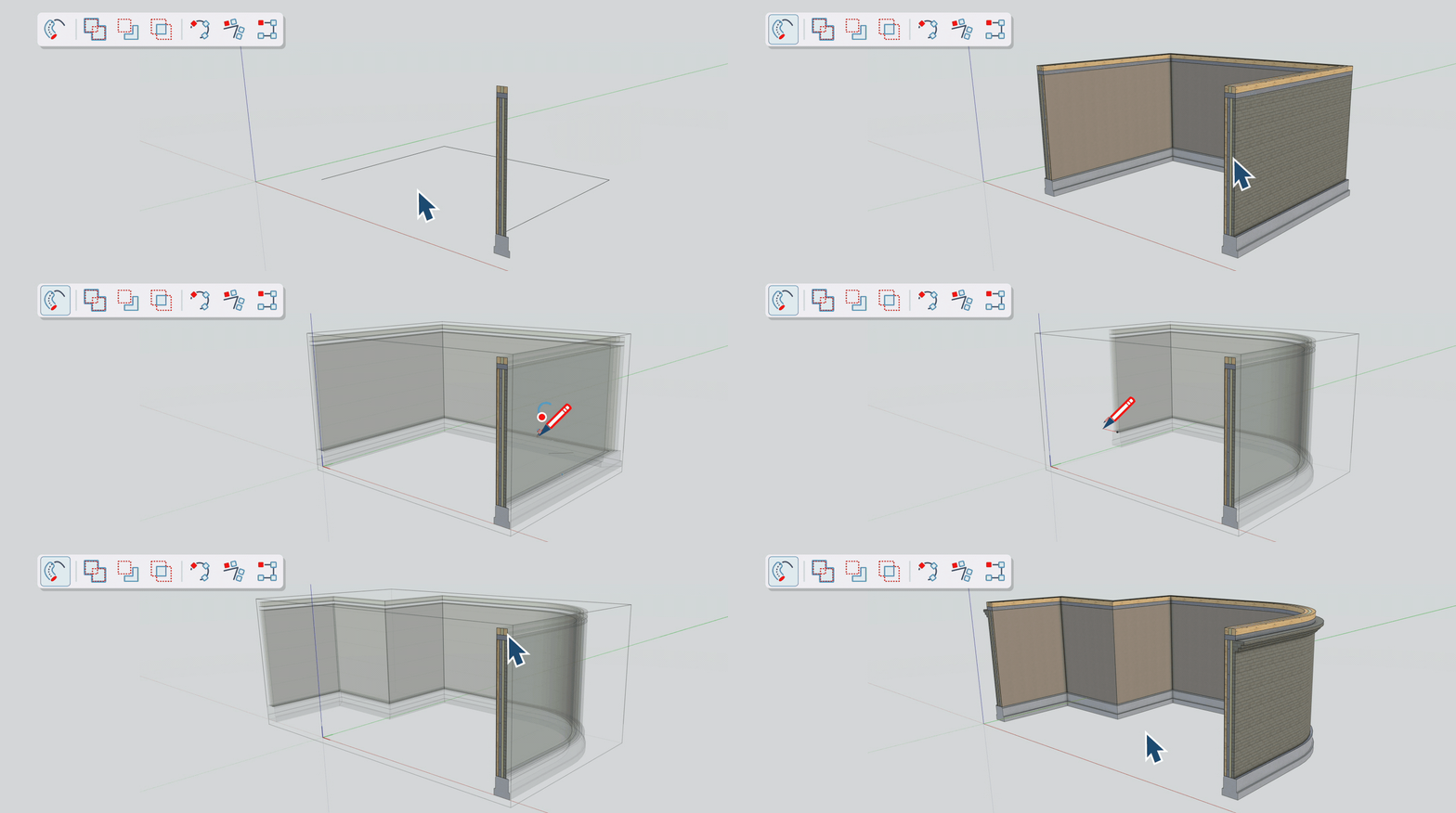
1.1 « Follow Me » procédural : modifier les profils sans avoir à les redessiner
L'outil « Follow Me » existant est depuis des années l'un des préférés des utilisateurs de SketchUp.
Avec Follow Me, vous pouvez faire suivre un profil le long d'un tracé. Idéal pour les plinthes, les corniches, les rives de toit, les profilés ou d'autres formes complexes.
Mais il y avait un inconvénient majeur.
Une fois l'opération effectuée, on obtenait une géométrie standard. Si l'on souhaitait modifier par la suite la forme du profil ou la trajectoire suivie, cela pouvait représenter un travail supplémentaire considérable.
Procedural Follow Me met fin à tout cela.
La nouvelle version conserve les données d'origine, ce qui vous permet de modifier à tout moment le tracé ou le profil. Un double-clic vous permet de rouvrir l'édition et d'apporter des modifications.
De plus, vous pouvez désormais faire défiler plusieurs profils simultanément le long d'un même parcours.
Imaginez que vous conceviez un mur extérieur composé de plusieurs couches, telles que l'isolation, la structure porteuse et le revêtement de façade.
Une seule opération permet de faire passer plusieurs profils le long d'un même tracé. Si la forme du mur venait à changer par la suite, il suffirait d'ajuster le tracé d'origine pour que toute la géométrie soit reconstruite.
Qu'est-ce que cela signifie concrètement ?
- Modifier les plinthes et les moulures sans avoir à tout redessiner.
- Modéliser plusieurs couches de matériaux/construction simultanément.
- Concevoir plus rapidement des profils de façade complexes.
- Expérimenter plus librement avec les formes et les dimensions.
- Mettre en œuvre les modifications de conception en réduisant les interventions manuelles.
Pour les architectes, les architectes d'intérieur et les paysagistes, il s'agit d'une amélioration particulièrement précieuse.
Il est beaucoup plus facile de faire des essais, sans avoir à craindre que chaque modification du projet n'entraîne à nouveau des heures de dessin.
1.2 Outils de modélisation solide procédurale : les découpes et les volumes restent modifiables
Les Solid Tools existants bénéficieront également d'une extension importante.
Avec Solid Tools, vous pouvez fusionner, découper ou soustraire des volumes les uns des autres. Pensez par exemple à une découpe dans un mur, à une ouverture dans un meuble ou à la combinaison de différentes formes 3D.
Traditionnellement, ces opérations étaient destructives : une fois l'opération terminée, la nouvelle géométrie subsistait, mais la composition d'origine n'était plus disponible sous la même forme.
Avec le nouveau Outils procéduraux Solid les objets d'importation restent modifiables.
Vous pouvez modifier a posteriori la position, les dimensions et la forme des volumes d'origine. SketchUp recalcule alors le résultat.
Un exemple simple.
Vous dessinez un mur comportant trois ouvertures de fenêtre. Lorsque le client vous demande d'agrandir la fenêtre du milieu, vous n'avez plus besoin de recréer entièrement l'ouverture.
Il suffit d'ajuster le volume initial qui détermine l'ouverture.
Vous pouvez appliquer le même principe aux meubles, aux pièces techniques, aux façades, aux escaliers et à toutes sortes d'autres constructions.
De plus, ces nouveaux outils prennent également en charge les « Solid Collections » : des ensembles composés de plusieurs volumes qui permettent d'effectuer des opérations plus complexes.
Les principaux avantages :
- Déplacer ou modifier des découpes après coup.
- Modifier des volumes complexes sans tout recommencer.
- Combiner plusieurs solides en une seule opération procédurale.
- Explorer plus rapidement différentes variantes de conception.
- Garder davantage le contrôle sur la construction de votre modèle 3D.
Cela peut permettre d'économiser une quantité considérable de travail de dessin répétitif, en particulier pour les modèles qui font l'objet de nombreuses modifications.
1.3 Copy Along : répartir automatiquement les composants sur un tracé
Vous est-il déjà arrivé de devoir répartir manuellement des dizaines de balustres, de panneaux de façade, de lattes ou d'autres objets sur un parcours ?
Tu sais donc combien de temps cela peut prendre.
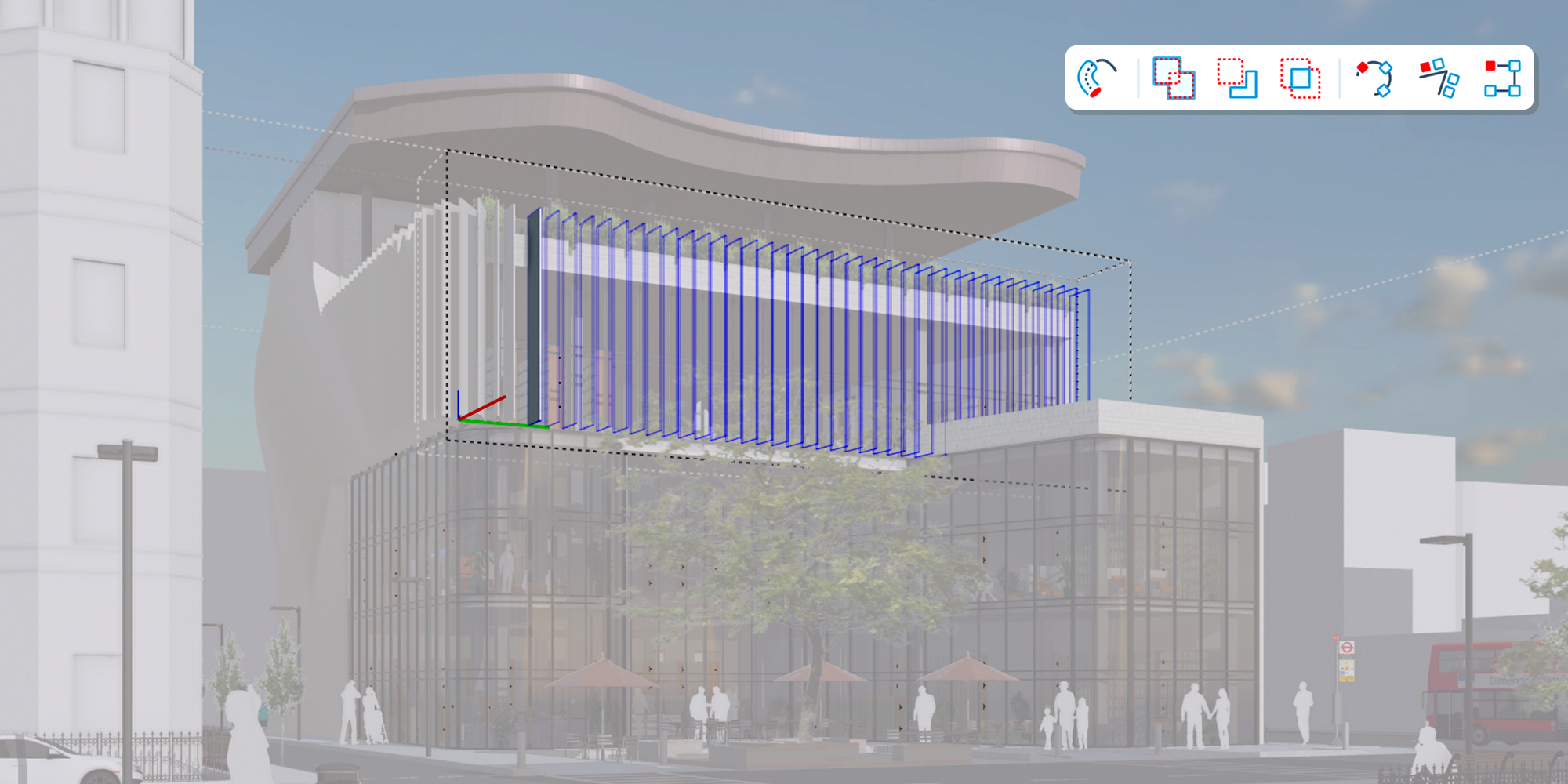
Avec Copier en même temps SketchUp 2027 introduit un nouvel outil intégré qui permet de répartir automatiquement des groupes et des composants le long d'un tracé.
Vous sélectionnez l'objet, définissez le parcours et indiquez comment la répartition doit s'effectuer.
Cela peut se faire, par exemple, en fonction du nombre souhaité de pièces, de l'espacement ou de la longueur disponible.
Ce qui est intéressant, c'est que ces paramètres peuvent être modifiés a posteriori.
La balustrade s'allonge ? Dans ce cas, il faut adapter le tracé.
Vous souhaitez rapprocher les lattes en bois les unes des autres ? Il vous suffit alors de modifier l'espacement entre elles.
Faut-il modifier le nombre de pièces ? Là encore, pas besoin de tout recommencer depuis le début.
Copy Along est particulièrement intéressant pour :
- Revêtements de façade et cloisons à lattes de bois.
- Balustrades et clôtures.
- Luminaires disposés le long d'un parcours.
- Piquets de jardin et clôtures.
- Éléments architecturaux répétitifs.
- Détails d'intérieur et finitions décoratives.
Vous pouvez même effectuer des répartitions le long de trajectoires courbes ou complexes.
Ainsi, une opération pour laquelle les utilisateurs de SketchUp devaient auparavant recourir régulièrement à des extensions ou à toutes sortes d'astuces de copie devient désormais une fonctionnalité standard de SketchUp.
1.4 Combiner des procédures : une seule modification, plusieurs ajustements automatiques
C'est peut-être là la fonctionnalité la plus puissante des nouveaux outils procéduraux.
Vous pouvez combiner plusieurs procédures entre elles.
Trimble appelle cela Empilement et Partage des contributions.
Au lieu de traiter chaque procédure séparément, vous pouvez enchaîner les opérations les unes après les autres ou utiliser la même géométrie d'origine.
Imaginons que vous conceviez une façade.
Avec « Follow Me », vous créez les différentes couches de la façade. Avec « Copy Along », vous divisez les profils verticaux. Ensuite, vous utilisez « Solid Tools » pour créer des ouvertures.
Ces différentes opérations peuvent, ensemble, former un tout dynamique.
Lorsque vous modifiez le tracé d'origine, différents éléments de la construction peuvent être modifiés automatiquement.
Ce même principe peut s'avérer intéressant pour les architectes d'intérieur qui associent des éléments répétitifs à des formes plus complexes.
Pensez à une finition murale courbe, à un meuble comportant des éléments répétitifs ou à une structure dont les dimensions varient régulièrement.
Vous modifiez la base du dessin, au lieu de devoir redessiner à chaque fois le résultat final.
Bon à savoir : cela ne signifie pas pour autant que SketchUp se transforme soudainement en un système BIM ou CAO entièrement paramétrique. Mais cela permet d'accéder à plusieurs techniques de modélisation puissantes et non destructives, sans pour autant perdre la méthode de travail familière et intuitive de SketchUp.
Et c'est précisément pour cela que cette mise à jour est si importante.

2. Nouvelles hachures de coupe : des dessins techniques plus professionnels
Depuis des années, SketchUp est un excellent outil pour créer rapidement des modèles 3D et présenter des projets.
Mais dans le cadre de la documentation technique en construction, les coupes transversales représentaient souvent un défi.
Lorsque l'on créait une coupe dans un modèle SketchUp, on pouvait certes attribuer une couleur de remplissage à ces coupes, mais il n'était pas aussi évident de distinguer les différents matériaux de construction selon les conventions techniques habituelles.
Auparavant, il fallait régulièrement effectuer des tâches supplémentaires dans LayOut ou utiliser des extensions complémentaires.
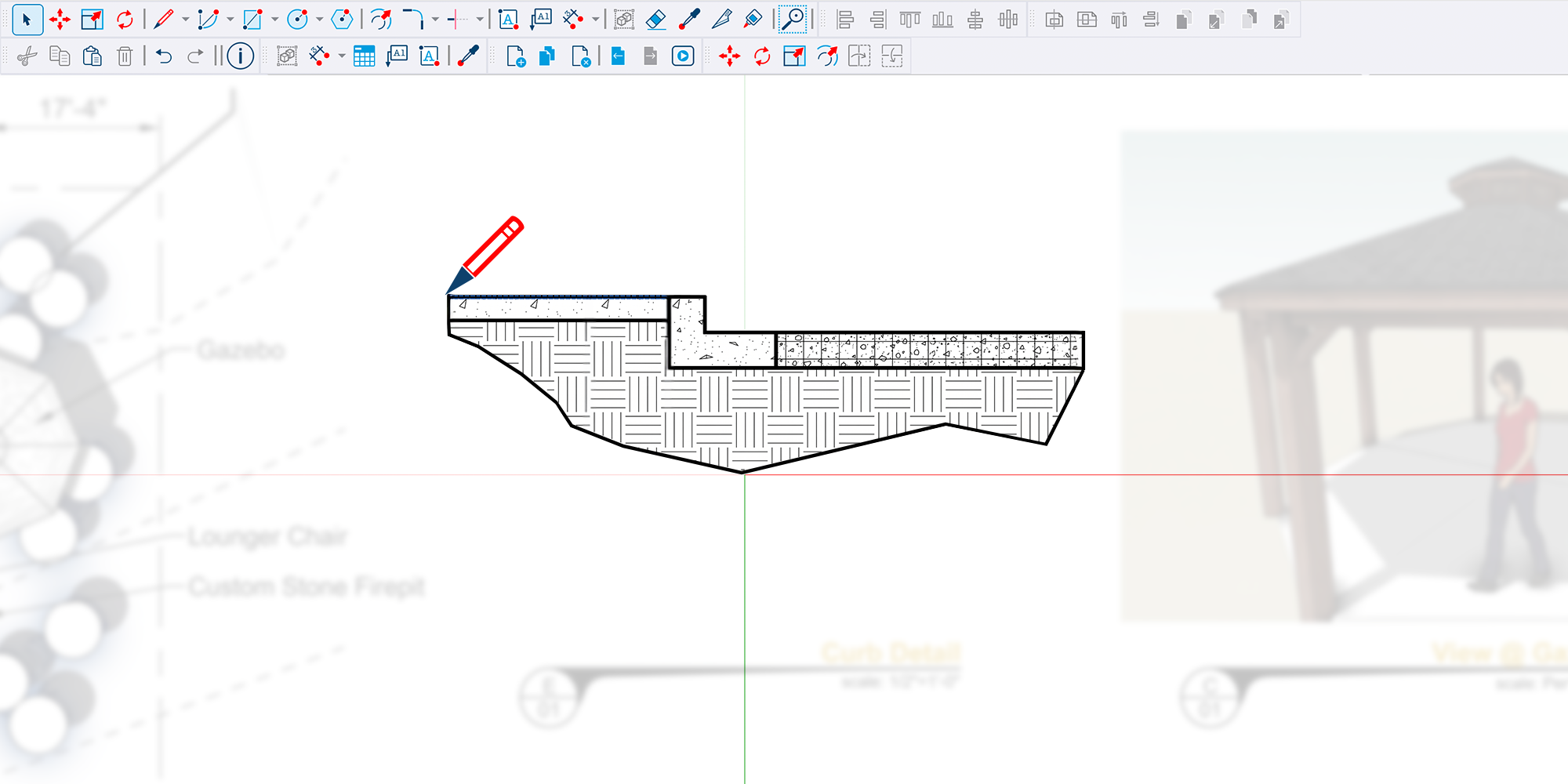
SketchUp 2027 introduit donc les motifs de hachures de coupe : des hachures de coupe directement dans votre modèle SketchUp.
Cette fonction vous permet d'appliquer différents types de hachures aux objets de votre modèle.
Pensez par exemple à un hachurage caractéristique pour le béton, le bois, l'isolation ou la maçonnerie.
Lorsque l'on réalise ensuite une coupe transversale, les différents matériaux se distinguent clairement les uns des autres.
Associer des hachures à des matériaux
L'une des fonctionnalités les plus intéressantes est la possibilité d'associer directement des hachures aux matériaux de SketchUp.
Vous pouvez, par exemple, appliquer un hachurage de section spécifique à un matériau destiné au béton.
Lorsque vous appliquez ensuite ce matériau à un groupe ou à un composant, l'ombrage correspondant est également appliqué.
Si vous créez une coupe par la suite, SketchUp pourra afficher automatiquement le hachurage approprié.
C'est une étape importante vers une collaboration plus efficace entre la modélisation 3D et la documentation 2D.
En effet, vous n'avez pas besoin d'indiquer à chaque fois quelle hachure correspond à quel élément.
Tu peux également :
- Utiliser différents types de hachures au sein d'un même modèle.
- Attribuer des hachures directement à des groupes et à des composants.
- Utiliser les bibliothèques de hachures existantes.
- Importer ses propres modèles, notamment
.PAT-fichiers. - Modifier l'échelle, la rotation et la couleur d'arrière-plan des hachures.
- Configurer un affichage uniforme des coupes transversales via les paramètres de style.
Les hachures peuvent utiliser des motifs vectoriels, ce qui les rend particulièrement adaptées aux dessins techniques.
Pourquoi est-ce si important ?
Car cela permet d'utiliser les informations que vous ajoutez pendant la modélisation lors de la documentation.
Votre modèle 3D devient ainsi bien plus qu'une simple représentation visuelle de votre conception.
Il contient également des informations que vous pouvez réutiliser pour vos plans techniques et vos coupes.
Pour les architectes et les professionnels de la décoration d'intérieur qui utilisent SketchUp et LayOut, cela peut éviter bien des redondances dans le travail de dessin.
3. AutoFit Live Components : des objets intelligents qui s'adaptent à votre conception
Avec SketchUp 2027, les composants dynamiques deviennent également beaucoup plus faciles à utiliser.
Les composants dynamiques sont des objets 3D configurables que vous pouvez télécharger depuis le 3D Warehouse et dont vous pouvez modifier certaines propriétés.
On peut citer, par exemple, les fenêtres, les portes, les meubles, les éléments de construction ou les éléments paysagers.
Jusqu'à présent, pour bon nombre de ces composants, il fallait saisir soi-même les dimensions et les réglages appropriés.
Le nouveau Composants AutoFit Live faciliter cela.
Il suffit de faire glisser un composant approprié depuis la bibliothèque de composants vers une face de votre modèle ; le composant s'adapte alors automatiquement à la géométrie disponible.
SketchUp reconnaît alors la forme et les dimensions de la surface cible et utilise ces informations pour configurer le composant de manière appropriée.

D'une simple surface à une pièce détaillée
Imaginons que vous modélisiez une maison et que vous souhaitiez ajouter une fenêtre ou un élément d'une structure murale.
Avec AutoFit, vous pouvez placer un composant Live adapté sur le plan de votre choix.
Le composant peut alors reprendre automatiquement les dimensions et la forme de cette surface.
En fonction du composant, il est en outre possible de tenir compte des ouvertures existantes et de l'emplacement des pièces situées en dessous.
Il existe également des applications intéressantes pour les architectes d'intérieur et les paysagistes.
Par exemple, pour les éléments de construction, les agencements de plancher, les revêtements ou d'autres objets configurables.
Grâce à la nouvelle fonctionnalité AutoFit, vous pouvez passer beaucoup plus rapidement d'un simple modèle conceptuel à une conception plus détaillée.
SketchUp 2027 propose également à cet effet une nouvelle collection de composants Live adaptés dans la bibliothèque de composants.
L'avantage est évident : moins de réglages, moins d'ajustements et une modélisation plus rapide.

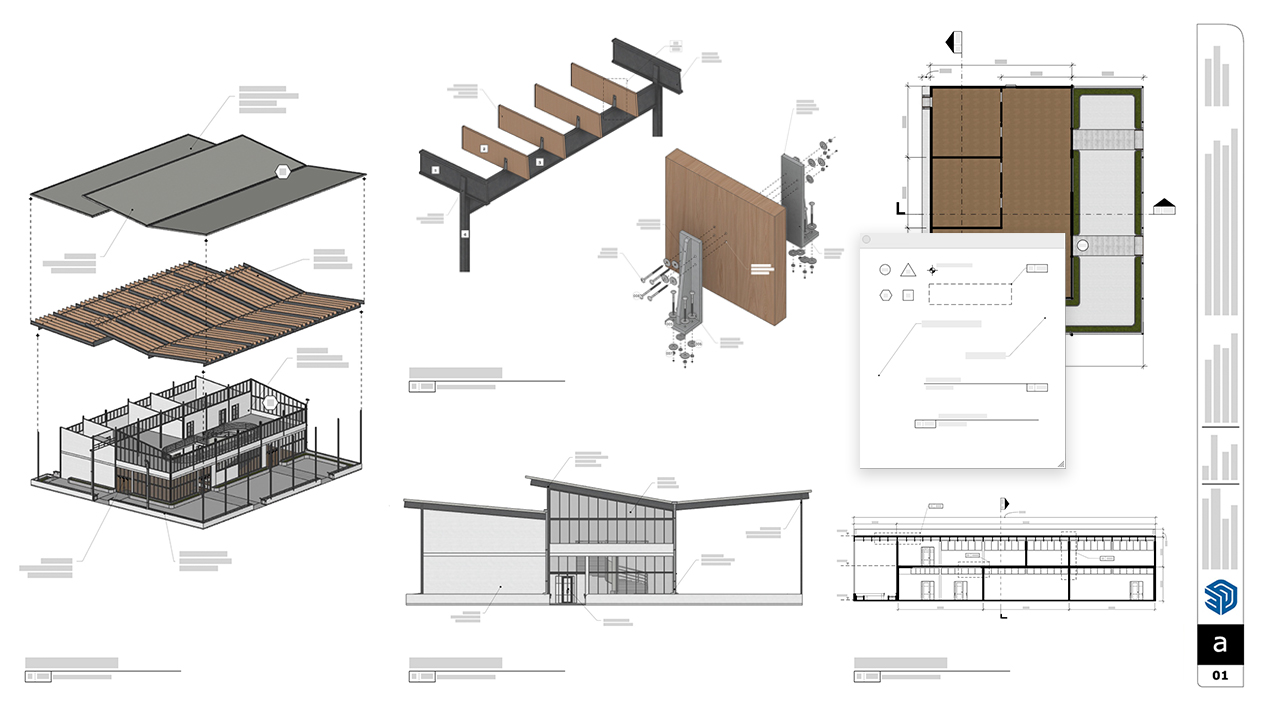
4. LayOut 2027 : passer plus rapidement de la conception 3D à des plans 2D professionnels
Quiconque utilise SketchUp à des fins professionnelles sait qu'un bon modèle 3D ne représente qu'une partie du travail.
Vous devez également être capable de documenter et de communiquer votre projet.
Pensez aux plans cotés, aux coupes, aux détails, aux plans d'exécution et aux documents de présentation.
Pour cela, SketchUp Pro dispose de LayOut.
Avec SketchUp 2027, LayOut bénéficie de plusieurs améliorations intéressantes, tant en termes de performances que de facilité d'utilisation.
4.1 Travail plus rapide avec des représentations vectorielles complexes jusqu'à 85%
L'une des principales améliorations est un moteur de rendu des lignes cachées (Hidden Line Rendering) remanié, également appelé HLR.
Cette technologie est utilisée pour traiter les contours des modèles 3D en vue de leur représentation vectorielle et de la création de dessins techniques.
Le nouveau moteur peut répartir la charge de travail sur plusieurs threads du processeur, ce qui permet de traiter les dessins complexes beaucoup plus rapidement.
Selon les tests comparatifs internes de Trimble, certaines représentations vectorielles complexes peuvent jusqu'à 85% plus rapide sont calculés.
Cela ne signifie pas que chaque projet sera automatiquement 85% plus rapide, mais la différence peut être considérable, notamment pour les modèles et les dessins complexes.
Cela permet également d'accélérer le passage d'un mode d'affichage à l'autre et l'exportation vers un fichier PDF vectoriel ou DWG.
Cela présente un intérêt particulier pour les professionnels qui créent quotidiennement des documents LayOut volumineux.
En effet, moins de temps d'attente pour les plans, c'est plus de temps pour travailler concrètement sur vos projets.
4.2 Paperless Canvas : dessiner sans les contraintes du format papier
LayOut 2027 propose également une nouvelle façon de dessiner en 2D.
Avec Paperless Canvas, qui fait partie du mode Dessin repensé, vous permet de dessiner sans être limité au préalable par les dimensions d'une feuille de dessin.
Vous commencez sur une page vierge et travaillez directement à l'échelle 1:1.
Ce n'est que lorsque vous souhaitez placer votre dessin sur un plan que vous déterminez le format de papier souhaité, l'échelle et le positionnement.
Cela peut sembler être un petit changement, mais cela rend LayOut bien plus flexible.
Tu peux, par exemple, peaufiner un détail technique avant de décider sur quelle feuille de dessin il sera placé.
Tu peux également dessiner directement sur une vue SketchUp existante.
LayOut peut reprendre l'échelle de la fenêtre d'affichage SketchUp sélectionnée.
Il est également possible de réduire temporairement la visibilité du reste du contenu du document, afin de pouvoir ajouter plus facilement des détails.
Cela rend LayOut plus intéressant pour l'élaboration de détails techniques sans avoir à modéliser entièrement chaque composant en 3D.
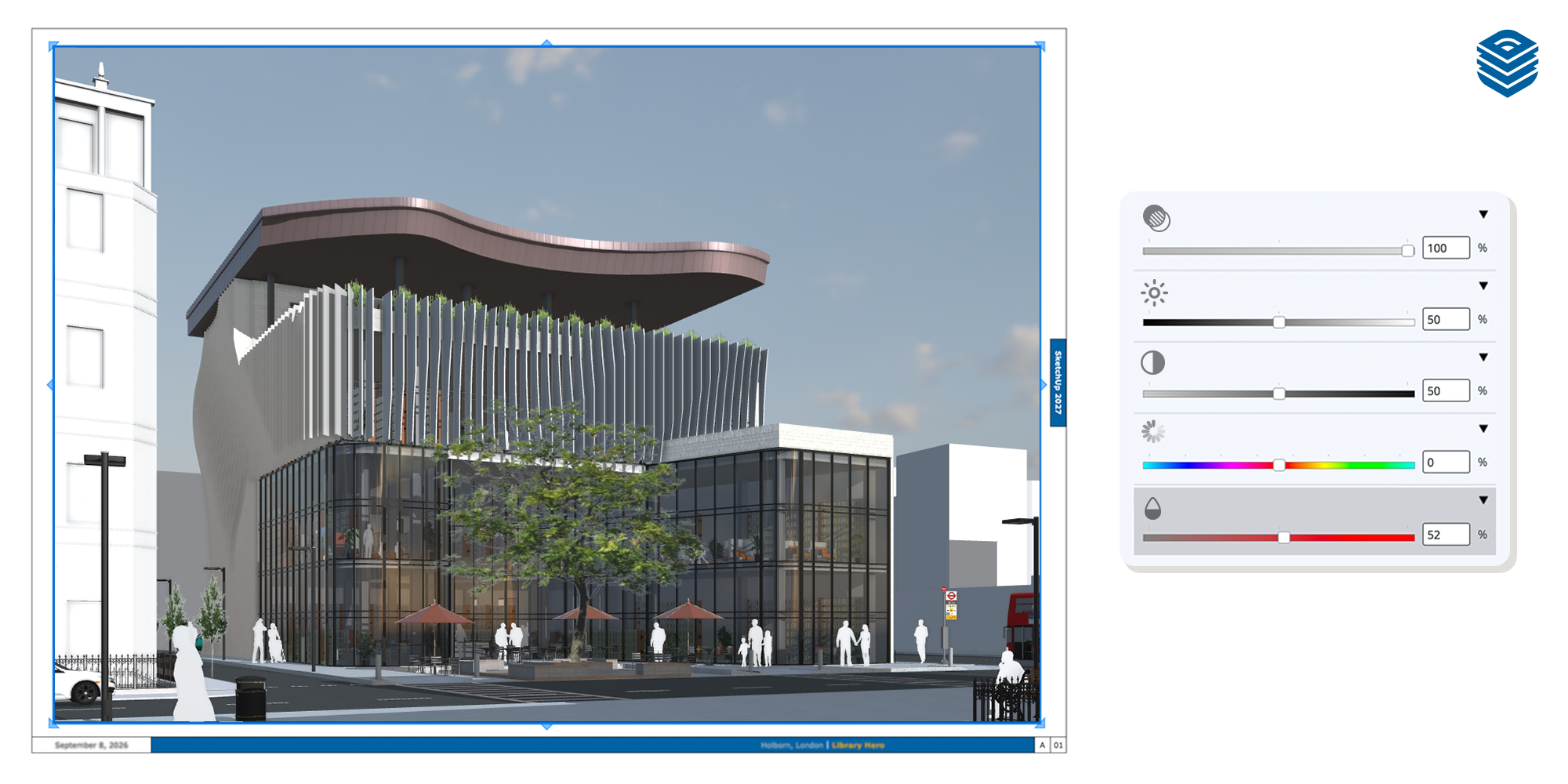
4.3 Modifier directement les images dans LayOut
Utilisez-vous régulièrement des rendus, des photos ou d'autres images dans vos présentations LayOut ?
Alors tu connais sans doute cette situation.
Vous importez une image et vous vous rendez compte qu'elle est un peu trop sombre, que les couleurs ne correspondent pas tout à fait ou que le contraste pourrait être amélioré.
Avant, il fallait souvent recourir à un logiciel de retouche d'images externe pour cela.
Avec SketchUp 2027, ce n'est plus nécessaire pour les corrections simples.
LayOut bénéficie désormais de nouvelles fonctionnalités permettant de modifier directement des images et certaines vues de SketchUp.
Vous pouvez notamment :
- Régler la luminosité.
- Augmenter ou réduire le contraste.
- Modifier le taux de saturation.
- Modifier la teinte.
- Régler la transparence.
Ces modifications sont non destructives. Cela signifie que l'image d'origine est conservée et que vous pouvez modifier ou annuler vos modifications ultérieurement.
Idéal pour la création de présentations, de moodboards et de documentation de projet professionnelle.
Et surtout : une raison de moins de devoir sans cesse passer d'une chaîne à l'autre.
5. Amélioration de l'échange de fichiers DWG, DXF, IFC et USD
SketchUp est souvent utilisé dans le cadre d'un processus de conception plus large.
Un architecte reçoit un plan au format DWG d'un collègue. Un architecte d'intérieur collabore avec un bureau d'études techniques. Ou encore, un modèle BIM doit être échangé avec un autre logiciel.
C'est pourquoi une bonne compatibilité entre les différents formats de fichiers reste essentielle.
SketchUp 2027 apporte plusieurs améliorations qui rendent cet échange plus prévisible et plus flexible.
Un meilleur contrôle des fichiers DWG et DXF
Lors de l'importation de fichiers CAO, vous pouvez désormais définir plus précisément la manière dont certaines géométries courbes sont converties dans SketchUp.
Vous aurez notamment la possibilité de contrôler :
- Déviation angulaire : la déviation angulaire maximale.
- Tolérance cordale : l'écart admissible entre la courbe d'origine et la géométrie approchée.
- Longueur maximale des arêtes : la longueur maximale des segments générés.
Ces paramètres vous permettent de mieux déterminer le niveau de détail que vous souhaitez conserver.
Cela s'avère utile lorsque vous importez une géométrie CAO très précise, mais aussi lorsque vous souhaitez éviter que SketchUp ait à traiter des modèles inutilement lourds.
Lors de l'exportation, vous pouvez également choisir le mode d'affichage de certaines géométries de maillage : lisse ou avec une division des faces visible.
Prise en charge améliorée des workflows IFC et BIM
Le soutien apporté par l'IFC sera également renforcé.
SketchUp 2027 améliore notamment la prise en charge de certains objets IFC, tels que les armatures et l'éclairage.
De plus, des fonctionnalités plus avancées permettront d'organiser les modèles IFC importés en fonction de classes ou de calques.
La prise en charge des référentiels de coordonnées est également étendue, ce qui permet aux modèles de mieux conserver leur positionnement géographique lors des échanges avec d'autres systèmes BIM.
Une autre amélioration réside dans l'intégration plus étroite entre IFC et TrimBIM, le format de fichier BIM léger de Trimble.
Cela permet aux utilisateurs de choisir plus facilement le format le mieux adapté à leur flux de travail, sans perdre inutilement des informations sur la structure du modèle, les balises et les métadonnées.
Prise en charge améliorée du dollar américain
L'échange de fichiers USD fait également l'objet d'une mise à jour.
SketchUp 2027 prend en charge une gamme plus étendue de formats USD, notamment USD, USDZ, USDA et USDC.
À cela s'ajoutent des paramètres d'importation et d'exportation supplémentaires pour la géométrie, les textures et l'orientation.
Cela présente un intérêt particulier pour les utilisateurs qui associent SketchUp à d'autres applications de visualisation et de modélisation 3D.
L'objectif général de ces améliorations est simple : une meilleure interopérabilité entre les différents outils que vous utilisez dans le cadre d'un projet.

6. Gérer plusieurs modèles SketchUp à la fois
Une autre amélioration importante pour les utilisateurs qui travaillent régulièrement sur plusieurs projets ou modèles.
SketchUp 2027 propose une nouvelle version Interface multi-documents, abrégé MDI.
Cela vous permet d'ouvrir plusieurs modèles SketchUp dans une seule fenêtre d'application.
En haut de votre espace de travail apparaissent des onglets qui vous permettent de passer facilement d'un modèle ouvert à l'autre.
C'est un peu comme lorsque vous ouvrez différents sites web dans votre navigateur Internet.
Vous n'avez donc plus besoin de passer sans cesse d'une fenêtre SketchUp à l'autre.
Vous pouvez également réorganiser les onglets et détacher un modèle dans une fenêtre distincte.
Cela s'avère particulièrement pratique lorsque vous travaillez avec plusieurs écrans ou que vous souhaitez réutiliser des éléments d'un modèle dans un autre projet.
Prenons l'exemple d'un architecte d'intérieur qui conserve ouvert son propre modèle de bibliothèque, comprenant des meubles, des matériaux ou d'autres éléments, parallèlement au projet en cours.
Grâce aux onglets de document, il peut facilement passer d'un modèle à l'autre et copier des éléments.
Le travail avec les scènes devient également plus clair, notamment grâce à des onglets de scène améliorés et à des exemples de scènes.
Une amélioration relativement simple qui peut rendre l'utilisation quotidienne de SketchUp nettement plus agréable.
7. SketchUp 2027 pour Mac : une interface entièrement repensée
Les utilisateurs de Mac bénéficieront eux aussi d'un changement important dans SketchUp 2027.
Jusqu'à présent, les interfaces utilisateur de SketchUp sur Windows et macOS présentaient des différences sur plusieurs points.
De ce fait, l'espace de travail n'avait pas tout à fait le même aspect et certaines fenêtres, barres d'outils et options fonctionnaient différemment.
Avec SketchUp 2027, l'interface Mac est repensée et s'aligne beaucoup plus étroitement sur la version Windows.
La nouvelle interface utilise notamment des barres d'outils et des panneaux ancrables.
Vous pouvez ancrer, combiner et réorganiser les outils et les fenêtres sur le bord de votre espace de travail.
La gestion des éléments tels que « Materials », « Entity Info » et d'autres panneaux devient également plus simple.
Cela vous permet de configurer plus facilement votre propre espace de travail SketchUp en fonction de votre façon de travailler.
Pour les formateurs et les équipes qui utilisent à la fois Windows et Mac, il s'agit en outre d'une amélioration intéressante.
Le fonctionnement et l'organisation de SketchUp gagnent en cohérence sur les deux plateformes.

8. Encore plus d'améliorations pour un flux de travail plus fluide
Outre ses nouvelles fonctionnalités majeures, SketchUp 2027 propose également plusieurs améliorations mineures.
Deux d'entre eux méritent une attention particulière.
Outliner amélioré : organisez votre modèle plus rapidement
Ceux qui travaillent sur des projets SketchUp de grande envergure utilisent sans aucun doute l'Outliner pour garder une vue d'ensemble des groupes et des composants.
Avec SketchUp 2027, il sera encore plus facile à utiliser.
Vous pouvez naviguer plus facilement dans la structure du modèle à l'aide des touches fléchées et sélectionner plusieurs objets.
De plus, la nouvelle version d'Outliner permet d'organiser les éléments du modèle à l'aide de balises et de classifications.
Cela permet de retrouver plus facilement les éléments souhaités dans un modèle complexe.
C'est surtout dans le cadre de grands projets d'architecture ou d'aménagement intérieur qu'un Outliner bien organisé peut vous épargner beaucoup de recherches.
3D Warehouse reste ouvert pendant l'importation
L'utilisation de 3D Warehouse devient également un peu plus agréable.
Jusqu'à présent, dans certains flux de travail, la fenêtre 3D Warehouse se fermait une fois le modèle importé.
Dans SketchUp 2027, la fenêtre peut rester ouverte pendant que vous importez différents modèles dans votre projet.
C'est particulièrement pratique lorsque vous souhaitez aménager un intérieur dans son intégralité ou ajouter plusieurs éléments à votre projet.
Vous n'avez pas besoin d'ouvrir à chaque fois la 3D Warehouse pour rechercher l'élément suivant.
Une petite amélioration ? Absolument.
Mais ce sont justement ce genre d'améliorations qui permettent de fluidifier de plus en plus le déroulement du travail quotidien de conception.
9. Quelles sont les nouvelles fonctionnalités disponibles dans ta version de SketchUp ?
Les principales nouvelles fonctionnalités de SketchUp 2027 pour ordinateur de bureau sont disponibles pour les utilisateurs de SketchUp Pro et des formules d'abonnement supérieures, y compris Studio.
Cela concerne notamment les nouveaux outils de modélisation procédurale, les fonctionnalités améliorées de LayOut, les hachures de coupe et l'interface de bureau remaniée.
Les utilisateurs de SketchUp Go peuvent également bénéficier de certaines nouveautés.
Ainsi, les nouveaux outils procéduraux sont également disponibles pour l'application web payante SketchUp, et les composants AutoFit Live sont disponibles dans plusieurs environnements SketchUp.
Veuillez noter que toutes les fonctionnalités ne sont pas disponibles sur toutes les plateformes. Les nouvelles fonctionnalités de LayOut, en particulier, sont réservées aux utilisateurs disposant d'un abonnement incluant LayOut.

11. Notre conclusion : SketchUp 2027 vise à optimiser le travail
Ces dernières années, SketchUp a introduit plusieurs nouveautés intéressantes dans les domaines de la visualisation, de la collaboration, de l'IA et de la documentation.
Avec SketchUp 2027, l'accent est à nouveau mis sur l'essence même du logiciel : Modélisation 3D.
Et nous trouvons que c'est une évolution particulièrement intéressante.
En effet, le dessin en 3D n'est qu'une étape parmi d'autres dans un processus de conception professionnel.
Le véritable défi se pose lorsque les conceptions évoluent.
Lorsqu'un client a de nouvelles exigences, lorsque les dimensions changent ou lorsqu'un projet passe d'un premier concept à une conception détaillée.
C'est précisément là que les nouveaux outils procéduraux peuvent faire toute la différence.
En rendant les modifications non destructives, vous pouvez les appliquer plus rapidement sans avoir à recommencer à zéro à chaque fois.
Si l'on ajoute à cela les nouvelles hachures de coupe, les Live Components améliorés et les gains de vitesse dans LayOut, SketchUp redevient nettement plus intéressant pour les concepteurs professionnels.
Le principal avantage ne réside pas nécessairement dans la rapidité avec laquelle vous dessinez quelque chose pour la première fois, mais dans le temps que vous gagnez à chaque modification ultérieure.
Et c'est justement là que de nombreux designers perdent du temps chaque jour.
SketchUp 2027 est donc bien plus qu'un simple ensemble de nouvelles fonctionnalités.
C'est un pas de plus vers un flux de travail plus flexible et plus efficace, qui vous permet de consacrer moins de temps aux tâches répétitives et de disposer de plus de temps pour ce qui compte vraiment : concevoir, créer et concrétiser vos idées.
11. Notre conclusion : SketchUp 2027 vise à optimiser le travail
Ces dernières années, SketchUp a introduit plusieurs nouveautés intéressantes dans les domaines de la visualisation, de la collaboration, de l'IA et de la documentation.
Avec SketchUp 2027, l'accent est à nouveau mis sur l'essence même du logiciel : Modélisation 3D.
Et nous trouvons que c'est une évolution particulièrement intéressante.
En effet, le dessin en 3D n'est qu'une étape parmi d'autres dans un processus de conception professionnel.
Le véritable défi se pose lorsque les conceptions évoluent.
Lorsqu'un client a de nouvelles exigences, lorsque les dimensions changent ou lorsqu'un projet passe d'un premier concept à une conception détaillée.
C'est précisément là que les nouveaux outils procéduraux peuvent faire toute la différence.
En rendant les modifications non destructives, vous pouvez les appliquer plus rapidement sans avoir à recommencer à zéro à chaque fois.
Si l'on ajoute à cela les nouvelles hachures de coupe, les Live Components améliorés et les gains de vitesse dans LayOut, SketchUp redevient nettement plus intéressant pour les concepteurs professionnels.
Le principal avantage ne réside pas nécessairement dans la rapidité avec laquelle vous dessinez quelque chose pour la première fois, mais dans le temps que vous gagnez à chaque modification ultérieure.
Et c'est justement là que de nombreux designers perdent du temps chaque jour.
SketchUp 2027 est donc bien plus qu'un simple ensemble de nouvelles fonctionnalités.
C'est un pas de plus vers un flux de travail plus flexible et plus efficace, qui vous permet de consacrer moins de temps aux tâches répétitives et de disposer de plus de temps pour ce qui compte vraiment : concevoir, créer et concrétiser vos idées.
12. Vous souhaitez vous familiariser encore mieux avec SketchUp 2027 ?
Les nouvelles fonctionnalités logicielles sont bien sûr intéressantes.
Mais ce n'est qu'en sachant comment les intégrer de manière optimale dans votre flux de travail quotidien que vous ferez vraiment la différence.
Chez See3D.be, nous aidons depuis des années les utilisateurs de SketchUp non seulement à apprendre à dessiner plus rapidement, mais surtout à travailler plus efficacement.
Que vous soyez architecte, architecte d'intérieur, paysagiste ou ébéniste : en adoptant la bonne méthode de travail, vous pourrez tirer bien davantage parti de SketchUp et de LayOut.
Découvrez nos formations SketchUp et apprenez à travailler plus efficacement avec SketchUp 2027.
Découvrez nos formations SketchUp
Souhaitez-vous acheter SketchUp Pro ou Studio, ou renouveler votre licence actuelle ?
Découvrez les abonnements SketchUp
SketchUp3D.be est un site web de See3D.be, revendeur agréé Gold de SketchUp pour la Belgique et les Pays-Bas. Outre les licences SketchUp, nous proposons des formations, une assistance et des solutions pour optimiser l'efficacité des processus de conception.
SKETCHUP 2027 · QUESTIONS ET RÉPONSES
Foire aux questions sur SketchUp 2027
De la conception à la mise en œuvre en toute sécurité, en passant par la documentation : trouvez les réponses à quinze questions essentielles. Cliquez sur une question pour obtenir des explications pratiques et des exemples.
Conception et documentation
Quelles sont les principales nouvelles fonctionnalités de SketchUp 2027 ?
SketchUp 2027 met l'accent sur la personnalisation flexible : outils de modélisation procédurale, hachures de coupe et composants AutoFit Live. On note également des nouveautés dans LayOut, l'échange de fichiers, les onglets de document et l'interface Mac. Les douze sections ci-dessus vous expliquent ce que cela signifie pour votre travail de conception au quotidien.
C'est lorsqu'un client souhaite apporter une modification ultérieurement que vous en tirez le plus grand bénéfice. Pensez par exemple à une façade avec des lattes répétitives, à un mur comportant des ouvertures de fenêtres ou à une armoire dont les dimensions changent. Grâce à une modélisation adaptée, vous pouvez effectuer ces modifications de manière plus ciblée, puis mettre à jour vos plans et vos présentations, tout en réduisant les retouches manuelles.
Que signifie « modélisation non destructive » dans SketchUp ?
Avec les nouveaux outils procéduraux, les objets saisis ou les paramètres d'une opération sont conservés. Vous pouvez, par exemple, modifier a posteriori un profil, une trajectoire ou un évidement, après quoi le résultat est recalculé. Cela s'applique aux opérations procédurales concernées ; toutes les actions effectuées dans SketchUp ne deviennent donc pas automatiquement paramétriques.
Prenons l'exemple concret d'un mur comportant plusieurs ouvertures de fenêtres. Si la largeur ou la position d'une ouverture change, il suffit d'ajuster l'objet de saisie correspondant. Avec la fonction « Procedural Follow Me », vous pouvez de la même manière revenir au profil ou au tracé d'origine. L'avantage réside principalement dans le fait de préserver cette cohérence au fil des modifications successives de la conception.
Que peut-on faire avec les composants « Copy Along » et « AutoFit Live » ?
Avec Copy Along, vous pouvez répartir des groupes ou des composants le long d'un tracé, par exemple des lattes, des balustres ou des panneaux de façade. La fonction AutoFit permet d'adapter les Live Components appropriés à la géométrie disponible. Tous les composants existants ne prennent pas en charge AutoFit ; vous devez disposer d'un Live Component adapté.
Pour un mur à lattes, utilisez « Copy Along » afin de définir la répartition, puis d'ajuster l'espacement ou le nombre d'éléments. La fonction AutoFit est utile lorsqu'un objet doit s'adapter à une ouverture ou à une forme disponible. Il s'agit donc de deux outils distincts : l'un gère la répétition, l'autre l'ajustement à votre conception.
Peux-tu ombrer les matériaux de manière à les rendre reconnaissables dans les coupes transversales ?
Grâce aux nouvelles hachures de coupe, vous pouvez ajouter des motifs aux coupes, par exemple pour le béton, le bois et l'isolation. Vous pouvez associer ces hachures à des groupes, des composants ou des matériaux. Cela vous permet de clarifier la structure d'une construction et d'utiliser ces informations dans votre documentation technique.
Pensez à une coupe architecturale dans laquelle vous souhaitez distinguer clairement la structure porteuse, l'isolation et les finitions. Une correspondance cohérente entre les matériaux et les hachures permet de garantir la lisibilité du dessin lorsque votre conception évolue. Lors de l'élaboration de vos plans, vérifiez également l'échelle, l'épaisseur des traits et la légende : une hachure seule ne suffit pas à rendre un dessin complet.
Quelles sont les nouveautés de LayOut 2027 ?
LayOut bénéficie d'améliorations concernant les rendus vectoriels, Paperless Canvas et l'édition directe des images. Le gain de vitesse mentionné, pouvant atteindre 85%, concerne des rendus vectoriels particulièrement lourds dans le cadre de tests de performance internes réalisés par Trimble. Le gain réel dépend de votre modèle, de votre document et de votre ordinateur ; toutes les opérations ne seront pas 85% plus rapides.
Paperless Canvas est particulièrement pratique lorsque vous souhaitez d'abord élaborer un détail à taille réelle avant de choisir la feuille de dessin et l'échelle de présentation. Les corrections d'image vous permettent de mieux adapter les images importées à votre document. Ensemble, ces innovations facilitent le passage d'un modèle 3D modifiable à des plans, des détails et des présentations clairs.
Comment préparer un modèle en vue de modifications ultérieures de la conception ?
Commencez par définir une structure claire des groupes et des composants, puis identifiez les éléments susceptibles d'évoluer. Le rythme de la façade, le profil d'un mur et l'ouverture d'une fenêtre ont chacun un rôle différent. Veillez donc à ce que les opérations procédurales restent identifiables et attribuez un nom clair aux éléments importants.
Testez ensuite une petite modification : modifiez par exemple le tracé, l'espacement ou les dimensions d'une découpe. Vérifiez ce qui change en conséquence et si le résultat est toujours correct. Vous construisez ainsi, étape par étape, un modèle dont vous comprenez la cohérence. Cela rend les modifications plus prévisibles et facilite également la tâche d'un collègue qui reprendrait votre projet par la suite.
Qu'est-ce que Paperless Canvas et quand dois-je l'utiliser ?
Paperless Canvas est l'espace de dessin libre intégré au mode Draw Mode remanié de LayOut 2027. Vous pouvez élaborer un détail à l'échelle 1:1 avant de décider sur quelle feuille de dessin, avec quel format de papier et à quelle échelle de présentation il sera placé. Cela s'avère pratique, par exemple, pour un raccord mural, un détail de mobilier ou une élaboration technique.
Vous pouvez également dessiner sur une vue SketchUp et utiliser l'échelle correspondante. Veillez toutefois à bien distinguer les informations contenues dans votre modèle 3D des dessins 2D complémentaires. Si la conception venait à changer par la suite, vérifiez que les lignes, les cotes et les annotations que vous avez ajoutées correspondent toujours à la vue mise à jour.
Quels sont les avantages de l'échange de fichiers DWG et IFC ?
SketchUp 2027 offre un meilleur contrôle sur la conversion des géométries courbes lors de l'importation de fichiers DWG et DXF. Les paramètres relatifs à l'écart angulaire, à la tolérance et à la longueur des segments permettent de trouver le juste équilibre entre précision et taille du modèle. En ce qui concerne l'IFC, les améliorations portent notamment sur la prise en charge des objets, l'organisation et le positionnement.
La qualité du transfert dépend également des accords conclus dans le cadre de votre projet. Vérifiez donc les unités, les coordonnées, la structure du modèle et les informations requises. Commencez par échanger un fichier test représentatif et demandez au destinataire de vérifier le résultat. Cela vous évitera de découvrir à la fin que la géométrie ou les données sont interprétées différemment.
Comment travailler avec plusieurs modèles SketchUp en même temps ?
Grâce à la nouvelle interface « Multiple Document Interface », vous pouvez gérer plusieurs modèles au sein d'un même espace de travail SketchUp et passer d'un modèle à l'autre à l'aide d'onglets. Vous pouvez réorganiser les onglets et isoler un modèle dans une fenêtre distincte. Cela s'avère utile lorsque vous souhaitez utiliser un modèle de référence parallèlement à votre conception en cours.
Un architecte d'intérieur peut, par exemple, garder ouvert un modèle de bibliothèque avec des meubles à côté du projet du client. Donnez des noms reconnaissables à vos fichiers et vérifiez toujours dans quel document vous travaillez avant d'apporter une modification ou d'enregistrer. Ouvrir plusieurs modèles en même temps sollicite en outre la mémoire système : fermez les fichiers volumineux dont vous n’avez pas besoin si votre ordinateur réagit moins bien.
Abonnements et changements d'opérateur
Toutes les nouvelles fonctionnalités sont-elles disponibles dans SketchUp Go, Pro et Studio ?
Non. La disponibilité varie selon les fonctionnalités, l'abonnement et la plateforme. LayOut est inclus dans un abonnement qui comprend LayOut ; Go propose l'environnement Web et iPad. Vérifiez donc la disponibilité des fonctionnalités dont vous avez besoin avant de choisir ou de modifier un abonnement.
Dressez donc au préalable une liste de vos tâches principales : modélisation sur ordinateur, modifications en déplacement, élaboration de plans techniques ou échange de données avec d'autres logiciels. Comparez ensuite les différentes formules pour voir laquelle inclut ces fonctionnalités. Une fonctionnalité visible lors d’une démonstration sur ordinateur de bureau n’est pas automatiquement disponible de la même manière dans la version web ou sur l’iPad.
Puis-je installer SketchUp 2027 en plus de ma version précédente ?
Vous pouvez utiliser plusieurs versions de bureau en parallèle. Commencez par sauvegarder vos modèles, vos gabarits et vos paramètres, puis testez la version 2027 à l'aide d'une copie d'un projet existant. Conservez votre ancienne installation opérationnelle jusqu'à ce que vous soyez certain que l'ensemble de votre flux de travail fonctionne correctement.
Ne vous contentez pas de vérifier si un modèle s'ouvre. Essayez également de modifier un élément important, de lancer vos extensions habituelles et de finaliser un document LayOut ou une exportation. Vous découvrirez ainsi d'éventuelles différences avant de transférer un projet soumis à une échéance. En cas de collaboration, convenez également de la version dans laquelle vous testerez et échangerez vos fichiers.
Mes plugins fonctionneront-ils automatiquement dans SketchUp 2027 ?
Cela dépend du plugin et de la version installée. Vérifiez la compatibilité auprès du fournisseur et installez une version mise à jour si nécessaire. Un outil de migration ne transfère pas correctement toutes les extensions. Testez surtout les plugins qui sont importants pour vos projets en cours avant de procéder à la migration complète.
Notez les extensions que vous utilisez et celles qui sont indispensables pour la modélisation, la documentation ou le rendu. Vérifiez auprès de chaque fournisseur la version appropriée et la procédure d'installation. Sauvegardez également vos propres paramètres et bibliothèques avant de procéder à toute migration. Si un plugin important n'est pas encore compatible, vous pouvez continuer à travailler sur ce projet dans votre installation habituelle pour le moment.
Ai-je besoin d'un nouveau code de licence pour SketchUp 2027 ?
Si vous disposez d'un abonnement valide donnant accès à SketchUp pour ordinateur de bureau, connectez-vous avec votre identifiant Trimble ID. Aucun code de licence annuel distinct n'est nécessaire. Les fonctionnalités disponibles dépendent de votre abonnement. Si un message d'activation s'affiche, suivez nos Aide à l'activation de SketchUp.
Utilisez le compte auquel votre abonnement est effectivement attribué ; une autre adresse e-mail peut donner accès à un compte différent. Si vous travaillez au sein d'une organisation, vérifiez si nécessaire que le bon utilisateur est bien associé à l'abonnement. En cas de message d'erreur, il est utile de noter le message exact afin de pouvoir suivre de manière ciblée les étapes d'activation correspondantes.
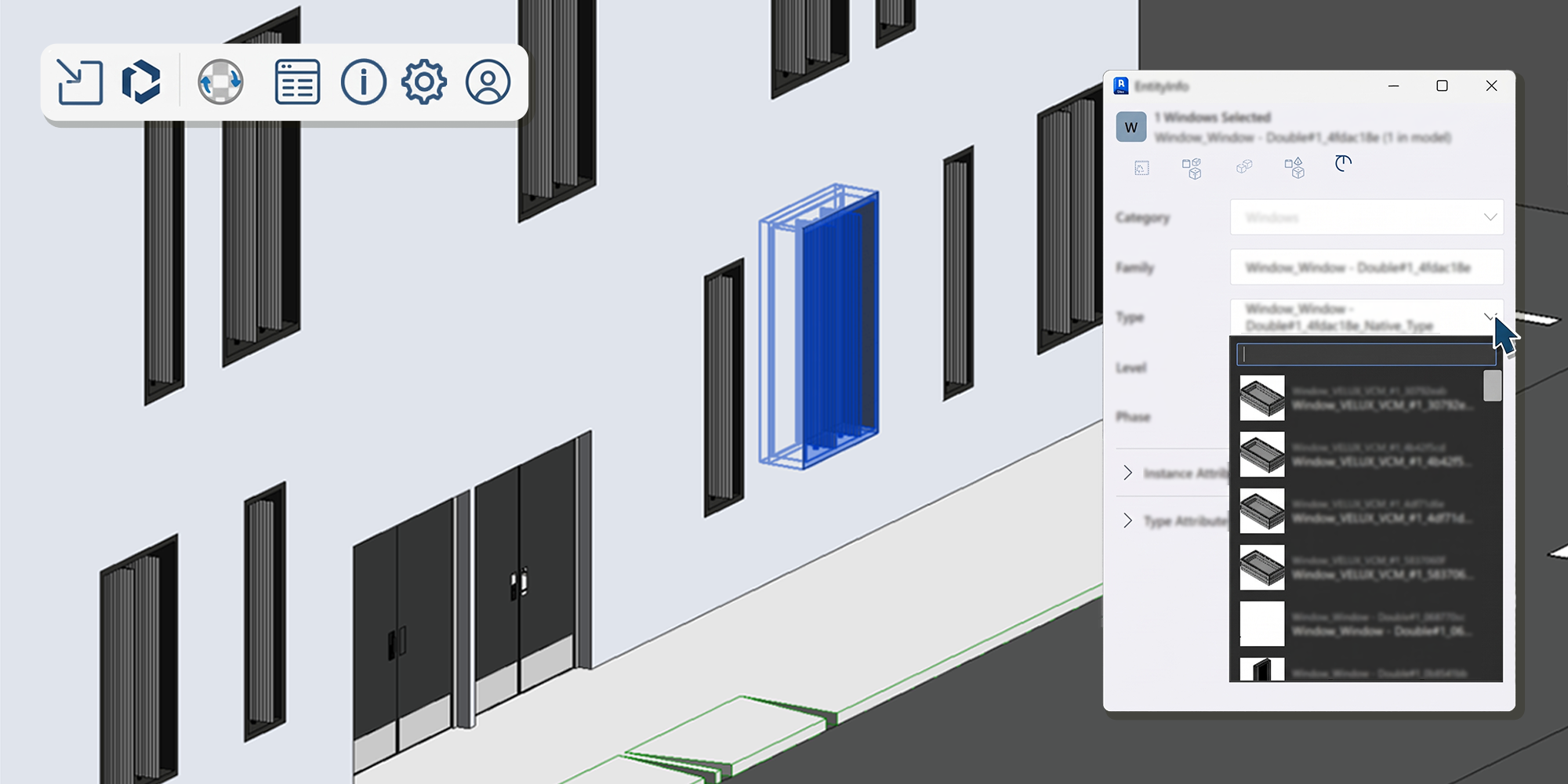
L'outil d'importation SketchUp pour Revit est-il déjà inclus dans SketchUp 2027.0 ?
Selon l'annonce évoquée sur cette page, SketchUp Importer for Revit est une extension distincte qui sera disponible ultérieurement et ne fait pas partie de la première version 2027.0. Des conditions d'abonnement s'appliquent et vous devez également disposer d'une licence Revit. Vérifiez la disponibilité actuelle avant de planifier ce flux de travail.
L'objectif est de faciliter le passage d'un modèle conceptuel créé dans SketchUp à un développement plus approfondi dans Revit. Cela ne signifie pas pour autant que n'importe quel modèle, sans préparation préalable, deviendra automatiquement un projet BIM entièrement abouti. Réfléchissez au préalable à la structure du modèle et aux éléments que vous souhaitez transférer, puis évaluez les outils d'importation disponibles et les conditions d'abonnement en fonction de ce besoin concret.
Dois-je recréer mes modèles, mes ressources et mes bibliothèques ?
Vous n'avez pas besoin de recréer automatiquement de A à Z votre méthode de travail et vos bibliothèques. Commencez par sauvegarder vos modèles SketchUp et LayOut, ainsi que vos matériaux, composants et autres fichiers que vous utilisez. Vérifiez ensuite comment les rendre disponibles dans la nouvelle installation.
Ne reprenez pas aveuglément tous les anciens paramètres et extensions. Ouvrez une copie d'un projet existant et testez vos modèles, vos emplacements de bibliothèques, vos polices et vos paramètres d'exportation. Pour LayOut, il est également utile de procéder à une exportation test d'un document. Cela vous permettra de détecter les éléments manquants ou les anomalies de mise en page avant de travailler sur un projet soumis à une échéance avec la nouvelle version.