


SketchUp 2027, wat is er nieuw?
Lees Deze Tips Voor Je
Verder Gaat met Sketchup 2027
- We raden je aan om NOG NIET meteen over te stappen naar 2027 ALS JE MOMENTEEL AAN EEN PROJECT MET EEN DEADLINE WERKT EN/OF WANNEER JE PLUGINS GEBRUIKT !!!
Neem nog een paar weken tijd alvorens de overstap te maken. - Je beschikt over een SketchUp subscription (Trimble ID login) die nog geldig is, dan kun je SketchUp 2027 met je bestaande login gebruiken!
Je kan 2025 of 2026 blijven gebruiken met je Trimble ID. (met een maximum van 2 gelijktijdige activaties) - Als je plugins gebruikt, check dan even of deze al werken met 2025.
- Ook moet je de plugin(s) opnieuw installeren voor 2027. En dat is geheel normaal. (De plugin migrator werkt niet voor alle plugins!!)
- Je zal eveneens je SketchUp en LayOut templates moeten overzetten. En dat is geheel normaal.
- Je kan SketchUp 2027 naast 2025/2026 installeren en verwijder 2025/2026 nooit voor je zeker bent 2027 geheel juist werkt!
Nog even over subscription.
- De SketchUp Subscription is zowel voor Windows als voor Mac.
- De single user licentie kan op 2 computers geactiveerd worden. Wanneer je een nieuwe computer gaat gebruiken, doe dan eerst ‘Sign Out’ op je oude computer alsook van mogelijk oudere SketchUp versies.
- De SketchUp Subscription is een single user licentie. Dus persoonsgebonden, dit wil zeggen dat de licentie voor 1 gebruiker is. Meerdere gebruikers = meerdere subscriptions.
- Heb je een probleem met activaties of de melding ‘too many activations’, dan vind je de oplossingen HIER.
Je besturingssysteem
- Voor Mac gebruikers, je hebt minimaal Mac OS 10.15 nodig!!!
M1-M2-M3-M4-M5-M6 wel geheel native ondersteunt. - Windows 10 en 11.
- Wanneer je om een bepaalde redenen SketchUp 2027 niet kan installeren (pc eisen of operating systeem) met een subscription kan je SketchUp 2025 en 2024 ook nog gebruiken.
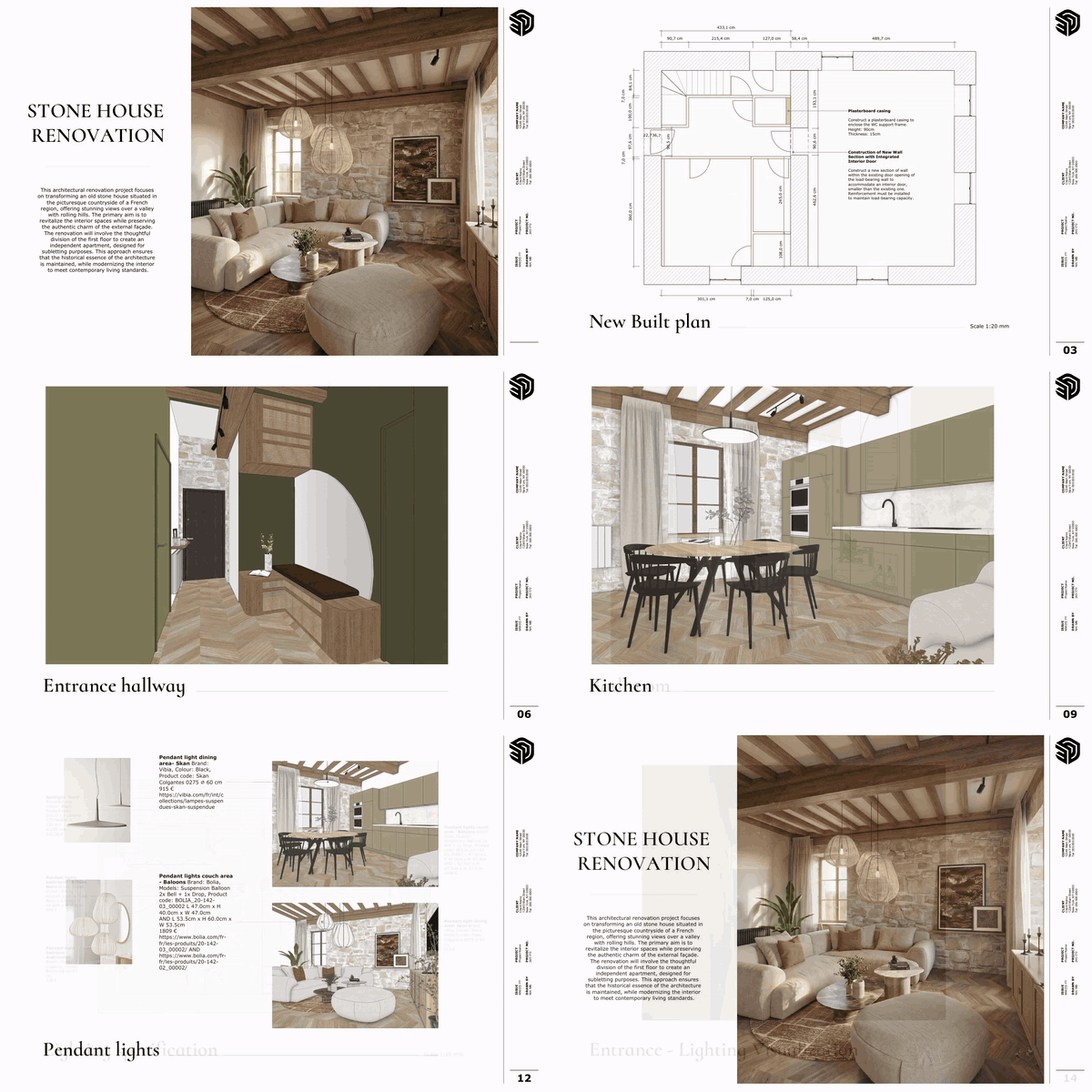
Welke plugins werken al met SketchUp 2027:
Welke plugins werken al voor SketchUp 2027 :
Su Podium V2.5 : upgrade nodig naar 2.6
Su Podium V2.6 : beschikbaar voor SketchUp 2027
Vray V3 : upgrade nodig naar v7
Vray Next : upgrade nodig naar v7
Vray 5 : upgrade nodig naar v7
Vray 7 : Beschikbaar voor SketchUp 2027
Skalp : NIET MEER BESCHIKAAR
Artisan 2 : beschikbaar voor SketchUp 2027
ProFile Builder 4 : beschikbaar voor SketchUp 2027
Lumion : Beschikbaar (subscription)
Enscape : Beschikbaar voor SketchUp 2027
CabN8 : Beschikbaar voor SketchUp 2027 (versie 2026.2)
Ook al bestaat er een nieuw optie om plugins automatisch over te zetten. Misschien is het een mooi moment ook lenteschoonmaak te maken in je plugins. En niet alle plugin kunnen op deze manier overgezet worden zoals Enscape, Vray, CabN8,..
Wanneer heb ik recht op SketchUp 2027?
Ben je een SketchUp Subscription gebruiker, dan hoef je niet te wachten op een 2026 licentie. Je SketchUp Subscription / Trimble ID werkt ook voor 2027 (als deze uiteraard nog geldig is).
We kunnen begrijpen dat je staat te springen om met 2027 aan de slag te gaan maar soms kan een klein beetje geduld oefenen, wonderen verrichten en je veel stress besparen!
Met +8000 actieve klanten, weten we na jaren welke gekke dingen er kunnen gebeuren en die stress en frustraties willen we je besparen.
Je hoeft ons niet te mailen of te bellen voor je SketchUp 2027 licentiegegevens. Als je een geldige subscription hebt dan kun je 2027 gewoon gebruiken met je bestaande Trimble ID.
Mogelijks krijg je dan een melding ‘Too Many Activations’ krijgen, de oplossing is de stappen te doen in video 3 op deze hulp pagina hier . Hier vind je ook oplossingen voor veel andere problemen.
Heb je nog een classic licence, dan kun je deze niet meer verlengen of upgraden. Je kan wel overstappen naar een Subscription (huur licentie op jaarbasis). Als je dat wenst te doen, neem dan contact met ons op. Of koop hier een nieuwe subscription aan.
Heb je een verlopen subscription, dan kan je gewoon een nieuwe subscription aanschaffen, dat kan via deze pagina of contacteer ons.
Ontdek de allerbelangrijkste nieuwe functies van SketchUp 2027
Klik op een onderwerp en spring meteen naar de uitleg, beelden en praktische voordelen.
Vragen over overstappen, plugins of de nieuwe functies? Bekijk de veelgestelde vragen.
SketchUp 2027: blijf ontwerpen, niet opnieuw beginnen.
SketchUp 2027 brengt een van de belangrijkste vernieuwingen in jaren naar de populaire 3D-ontwerpsoftware. Met nieuwe mogelijkheden voor niet-destructief modelleren, slimmere componenten, professionele doorsnedearceringen en aanzienlijke verbeteringen in LayOut wordt ontwerpen niet alleen sneller, maar vooral een stuk flexibeler.
Want laten we eerlijk zijn: een ontwerp is zelden in één keer klaar.
Een klant wil een raam verplaatsen. De afmetingen van een kast veranderen. Een gevel krijgt een andere vorm. Of na uren modelleren blijkt dat een reeks onderdelen toch net iets anders moet worden uitgevoerd.
Tot nu toe betekende dat in SketchUp regelmatig dat je bestaande geometrie opnieuw moest aanpassen of zelfs helemaal opnieuw moest tekenen.
Met SketchUp 2027 verandert dat.
Je kunt voortaan complexe 3D-objecten aanpassen zonder telkens opnieuw te moeten beginnen. SketchUp onthoudt bij de nieuwe procedurele tools hoe bepaalde geometrie is opgebouwd, waardoor aanpassingen veel eenvoudiger worden.
Daarnaast krijgt LayOut belangrijke snelheidsverbeteringen en nieuwe mogelijkheden voor professionele 2D-tekeningen. Ook het werken met CAD- en BIM-bestanden en het beheren van meerdere projecten wordt eenvoudiger.
We nemen je mee door de belangrijkste vernieuwingen van SketchUp 2027 en laten zien wat ze voor jouw dagelijkse workflow kunnen betekenen.
1. Niet-destructief modelleren: de grootste vernieuwing in SketchUp 2027
De belangrijkste innovatie van SketchUp 2027 is de introductie van Procedural Tools, oftewel procedurele modelleergereedschappen.
Dat klinkt misschien ingewikkeld, maar het principe is verrassend eenvoudig.
Tot nu toe werkte SketchUp vooral met directe geometrie. Je tekent een vorm, maakt een bewerking en het resultaat wordt gewone SketchUp-geometrie. Wil je de oorspronkelijke bewerking veranderen, dan moet je zelf de bestaande geometrie aanpassen of de bewerking opnieuw uitvoeren.
De nieuwe Procedural Tools veranderen dat.
SketchUp onthoudt de oorspronkelijke geometrie en de manier waarop de nieuwe vorm werd opgebouwd. Hierdoor kun je ook later nog belangrijke eigenschappen van het object veranderen.
Denk aan de vorm van een profiel, het traject waarlangs een profiel loopt, een uitsparing in een object of de afstand tussen een reeks componenten.
Het resultaat? Meer ontwerpvrijheid, minder repetitief tekenwerk en vooral veel sneller kunnen reageren op wijzigingen.
SketchUp 2027 introduceert hiervoor drie belangrijke tools: Procedural Follow Me, Procedural Solid Tools en Copy Along.

1.1 Procedural Follow Me: profielen aanpassen zonder opnieuw te tekenen
De bestaande Follow Me-tool is al jarenlang een favoriet bij SketchUp-gebruikers.
Met Follow Me kun je een profiel langs een pad laten lopen. Ideaal voor plinten, kroonlijsten, dakranden, profielen of andere complexe vormen.
Maar er was één belangrijk nadeel.
Zodra de bewerking was uitgevoerd, kreeg je gewone geometrie. Als je achteraf de vorm van het profiel of het gevolgde traject wilde veranderen, kon dat behoorlijk wat extra werk opleveren.
Procedural Follow Me maakt daar een einde aan.
De nieuwe versie bewaart de oorspronkelijke input, zodat je op elk moment het traject of het profiel kunt aanpassen. Met een dubbelklik open je opnieuw de bewerking en kun je wijzigingen doorvoeren.
Bovendien kun je nu meerdere profielen tegelijkertijd langs één traject laten lopen.
Stel je voor dat je een buitenmuur ontwerpt met verschillende lagen, zoals isolatie, draagstructuur en gevelafwerking.
Met één procedurele bewerking kun je meerdere profielen langs hetzelfde traject laten lopen. Verandert later de vorm van de muur? Dan pas je het oorspronkelijke traject aan en wordt de volledige geometrie opnieuw opgebouwd.
Wat betekent dit in de praktijk?
- Plinten en sierlijsten aanpassen zonder alles opnieuw te tekenen.
- Meerdere materiaal/bouw lagen tegelijk modelleren.
- Complexe gevelprofielen sneller uitwerken.
- Vrijer experimenteren met vormen en afmetingen.
- Ontwerpwijzigingen uitvoeren met minder handmatig herstelwerk.
Voor architecten, interieurontwerpers en tuinontwerpers is dit een bijzonder waardevolle verbetering.
Je kunt veel gemakkelijker experimenteren, zonder bang te moeten zijn dat iedere ontwerpwijziging opnieuw uren tekenwerk veroorzaakt.
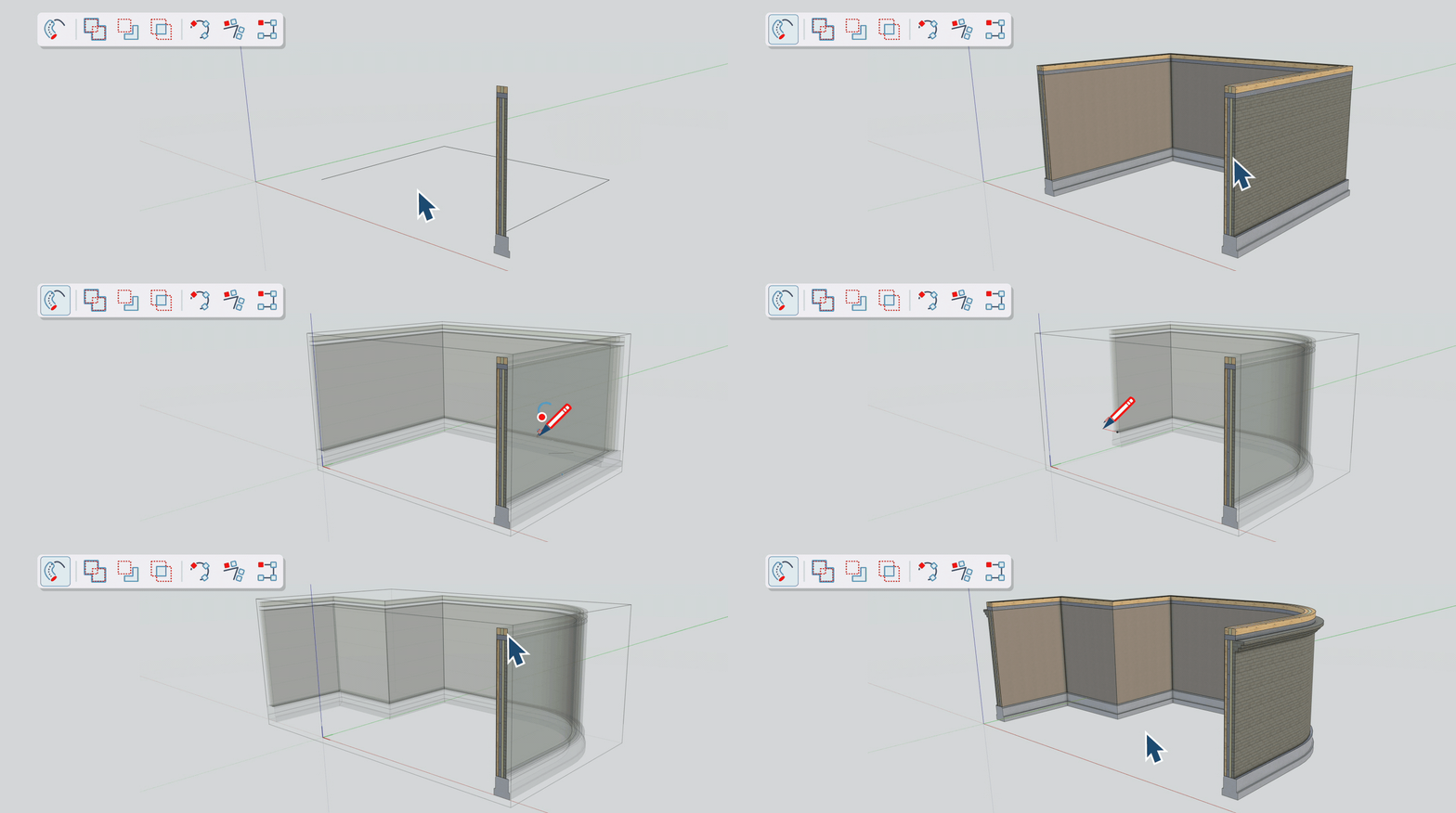
1.2 Procedural Solid Tools: uitsparingen en volumes blijven bewerkbaar
Ook de bestaande Solid Tools krijgen een belangrijke uitbreiding.
Met Solid Tools kun je volumes samenvoegen, uitsnijden of van elkaar aftrekken. Denk aan een uitsparing in een muur, een opening in een meubel of het combineren van verschillende 3D-vormen.
Traditioneel waren deze bewerkingen destructief: na de bewerking bleef de nieuwe geometrie over, maar de oorspronkelijke samenstelling was niet langer op dezelfde manier beschikbaar.
Met de nieuwe Procedural Solid Tools blijven de invoerobjecten bewerkbaar.
Je kunt achteraf de positie, afmetingen en vorm van de oorspronkelijke volumes veranderen. SketchUp berekent vervolgens opnieuw het resultaat.
Een eenvoudig voorbeeld.
Je tekent een wand met drie raamopeningen. Wanneer de klant vraagt om het middelste raam groter te maken, hoef je niet langer de volledige uitsparing opnieuw op te bouwen.
Je past gewoon het oorspronkelijke volume aan dat de opening bepaalt.
Hetzelfde principe kun je gebruiken voor meubels, technische onderdelen, gevels, trappen en allerlei andere constructies.
Daarnaast ondersteunen de nieuwe tools ook Solid Collections: verzamelingen van meerdere volumes waarmee je complexere bewerkingen kunt uitvoeren.
De belangrijkste voordelen:
- Uitsparingen achteraf verplaatsen of aanpassen.
- Complexe volumes wijzigen zonder opnieuw te beginnen.
- Meerdere solids combineren in één procedurele bewerking.
- Sneller verschillende ontwerpvarianten onderzoeken.
- Meer controle behouden over de opbouw van je 3D-model.
Vooral bij modellen waarin veel wijzigingen voorkomen, kan dit een enorme hoeveelheid repetitief tekenwerk besparen.
1.3 Copy Along: componenten automatisch verdelen over een traject
Heb je ooit tientallen balusters, gevelpanelen, latten of andere objecten handmatig over een traject moeten verdelen?
Dan weet je hoeveel tijd dat kan kosten.
Met Copy Along introduceert SketchUp 2027 een nieuwe, ingebouwde tool waarmee je groepen en componenten automatisch langs een pad kunt verdelen.
Je selecteert het object, bepaalt het traject en geeft op hoe de verdeling moet gebeuren.
Dat kan bijvoorbeeld op basis van het gewenste aantal onderdelen, de tussenafstand of de beschikbare lengte.
Het interessante is dat deze instellingen achteraf aanpasbaar blijven.
Wordt een balustrade langer? Dan pas je het traject aan.
Wil je de houten latten dichter bij elkaar plaatsen? Dan verander je eenvoudig de tussenafstand.
Moet het aantal onderdelen veranderen? Ook daarvoor hoef je niet opnieuw te beginnen.
Copy Along is bijzonder interessant voor:
- Gevelbekleding en houten lattenwanden.
- Balustrades en afsluitingen.
- Verlichtingsarmaturen langs een traject.
- Tuinpalen en omheiningen.
- Repetitieve architecturale elementen.
- Interieurdetails en decoratieve afwerkingen.
Je kunt zelfs verdelingen maken langs gebogen of complexe trajecten.
Hiermee wordt een handeling waarvoor SketchUp-gebruikers vroeger regelmatig extensies of allerlei kopieertrucs nodig hadden, een standaardonderdeel van SketchUp.
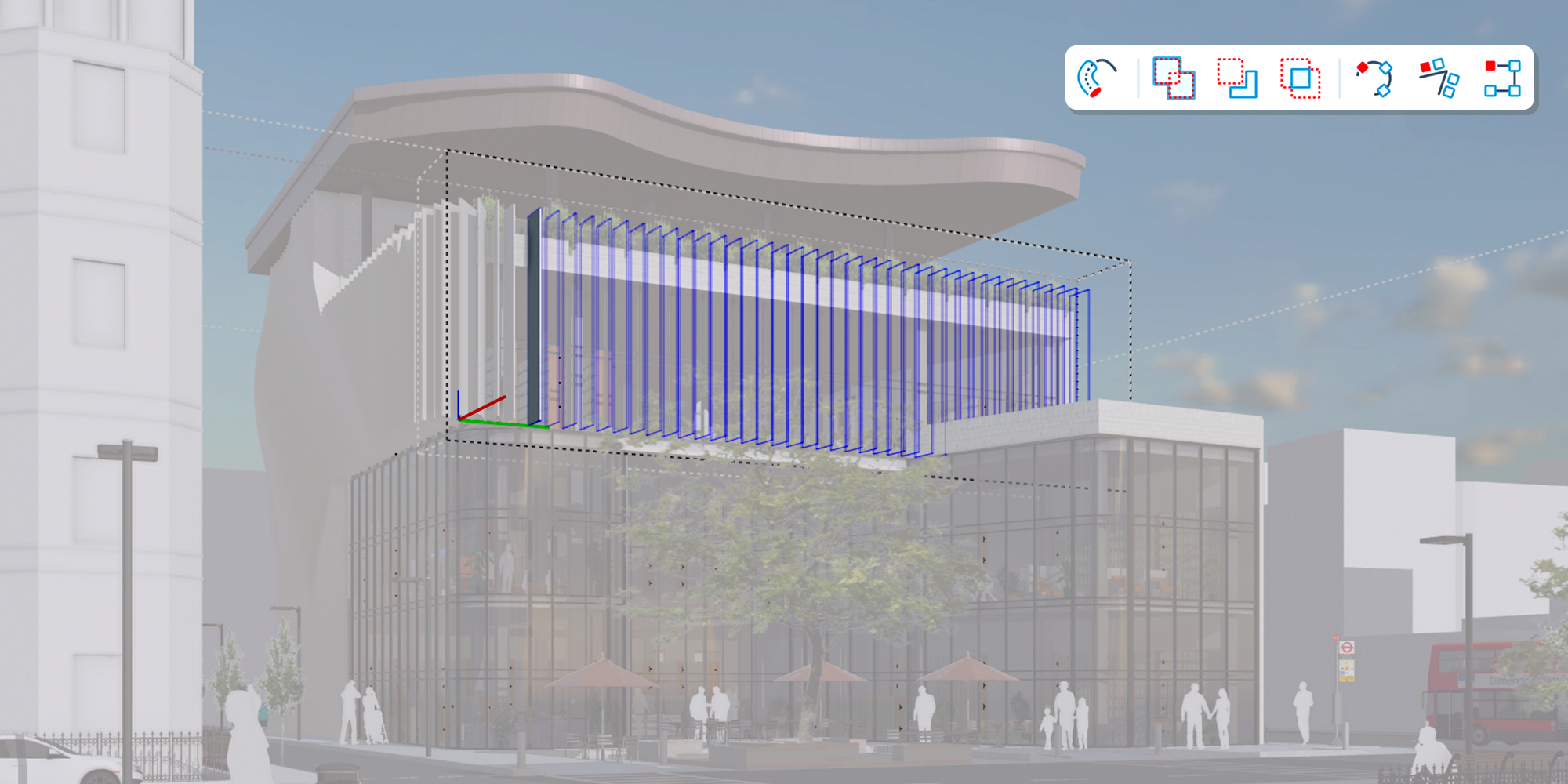
1.4 Procedures combineren: één wijziging, meerdere automatische aanpassingen
Misschien is dit wel de krachtigste mogelijkheid van de nieuwe Procedural Tools.
Je kunt verschillende procedures met elkaar combineren.
Trimble noemt dit Stacking en Sharing Inputs.
In plaats van iedere procedure afzonderlijk te behandelen, kun je bewerkingen op elkaar laten voortbouwen of dezelfde oorspronkelijke geometrie laten gebruiken.
Stel dat je een gevel ontwerpt.
Met Follow Me maak je de verschillende lagen van de gevel. Met Copy Along verdeel je de verticale profielen. Vervolgens gebruik je Solid Tools om openingen te maken.
Deze verschillende bewerkingen kunnen samen een dynamisch geheel vormen.
Wanneer je het oorspronkelijke traject aanpast, kunnen verschillende onderdelen van de constructie automatisch mee veranderen.
Hetzelfde principe kan interessant zijn voor interieurontwerpers die repetitieve elementen combineren met complexere vormen.
Denk aan een gebogen wandafwerking, een meubel met herhalende elementen of een constructie waarvan de afmetingen regelmatig veranderen.
Je verandert de basis van het ontwerp, in plaats van telkens opnieuw het eindresultaat te moeten tekenen.
Belangrijk om te weten: SketchUp verandert hiermee niet plotseling in een volledig parametrisch BIM- of CAD-systeem. Maar het maakt een aantal krachtige niet-destructieve modelleertechnieken toegankelijk zonder de vertrouwde, intuïtieve manier van werken in SketchUp te verliezen.
En dat is precies waarom dit zo’n belangrijke update is.

2. Nieuwe doorsnedearceringen: professionelere technische tekeningen
SketchUp is al jarenlang een uitstekende tool om snel 3D-modellen te maken en ontwerpen te presenteren.
Maar voor professionele bouwkundige documentatie waren doorsneden vaak een uitdaging.
Wanneer je een doorsnede door een SketchUp-model maakte, kon je de doorsneden wel voorzien van een vulkleur, maar verschillende bouwmaterialen op de gebruikelijke technische manier onderscheiden was minder vanzelfsprekend.
Daarvoor moest je regelmatig extra werk uitvoeren in LayOut of gebruikmaken van aanvullende extensies.
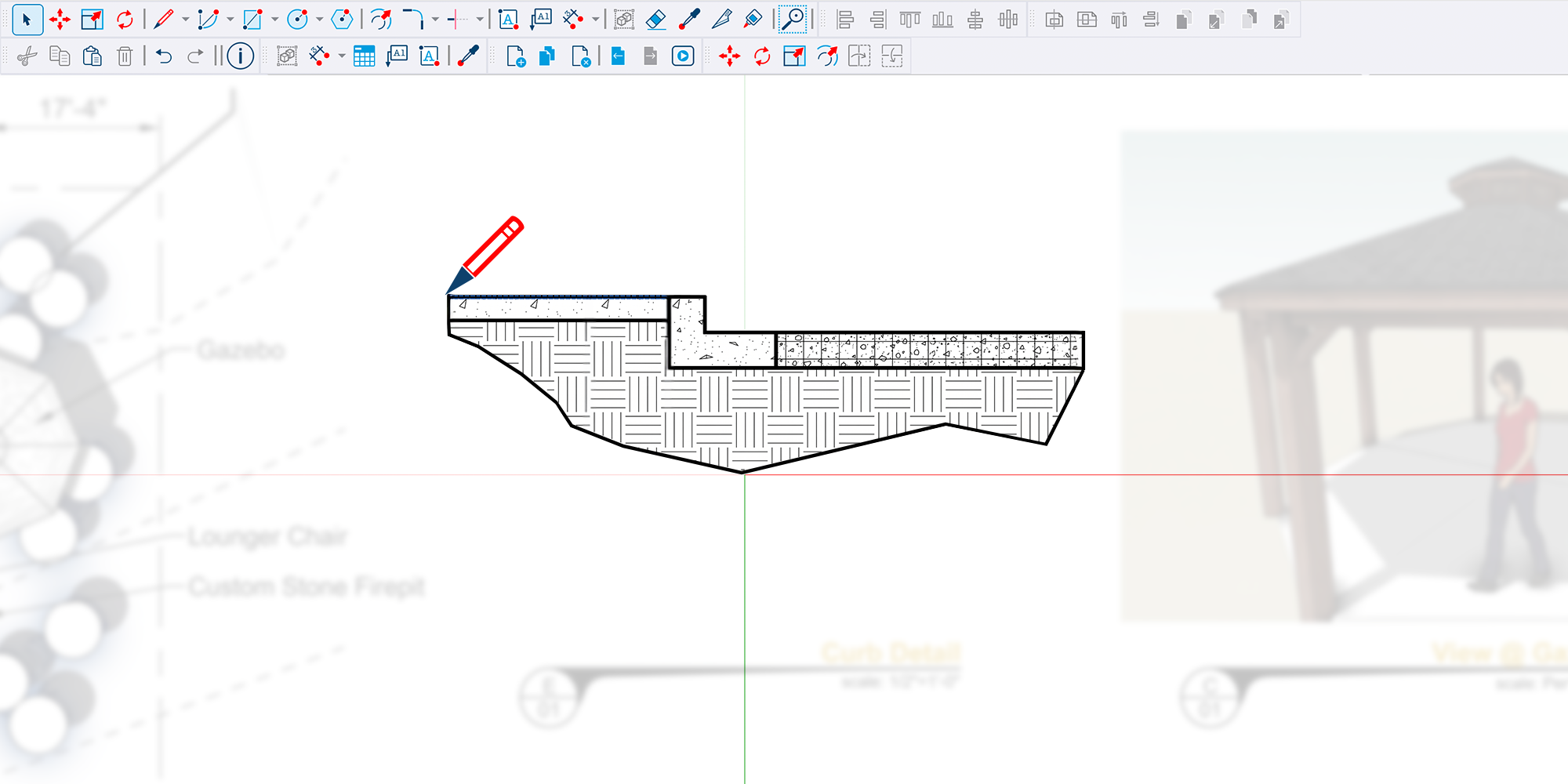
SketchUp 2027 introduceert daarom Section Fill Hatch Patterns: doorsnedearceringen rechtstreeks in je SketchUp-model.
Hiermee kun je verschillende arceringen toepassen op objecten in je model.
Denk bijvoorbeeld aan een herkenbare arcering voor beton, hout, isolatie of metselwerk.
Wanneer je vervolgens een doorsnede maakt, kunnen de verschillende materialen duidelijk van elkaar worden onderscheiden.
Arceringen koppelen aan materialen
Een van de interessantste mogelijkheden is dat je arceringen rechtstreeks aan SketchUp-materialen kunt koppelen.
Je kunt bijvoorbeeld een materiaal voor beton voorzien van een specifieke doorsnedearcering.
Wanneer je dat materiaal vervolgens toepast op een groep of component, wordt de bijbehorende arcering eveneens toegekend.
Maak je later een doorsnede, dan kan SketchUp automatisch de juiste arcering weergeven.
Dat is een belangrijke stap richting een efficiëntere samenwerking tussen 3D-modelleren en 2D-documentatie.
Je hoeft namelijk niet telkens opnieuw aan te geven welke arcering bij welk onderdeel hoort.
Daarnaast kun je:
- Verschillende arceringen gebruiken binnen hetzelfde model.
- Arceringen rechtstreeks aan groepen en componenten toekennen.
- Bestaande arceerbibliotheken gebruiken.
- Eigen patronen importeren, waaronder
.PAT-bestanden. - De schaal, rotatie en achtergrondkleur van arceringen aanpassen.
- Via stijlinstellingen een uniforme doorsnedeweergave instellen.
De arceringen kunnen gebruikmaken van vectorpatronen, waardoor ze bijzonder geschikt zijn voor technische tekeningen.
Waarom is dit zo belangrijk?
Omdat het ervoor zorgt dat informatie die je tijdens het modelleren toevoegt, ook bruikbaar wordt tijdens het documenteren.
Je 3D-model wordt daarmee meer dan alleen een visuele voorstelling van je ontwerp.
Het bevat ook informatie die je kunt hergebruiken voor technische plannen en doorsneden.
Voor architecten en interieurprofessionals die werken met SketchUp en LayOut kan dat heel wat dubbel tekenwerk voorkomen.
3. AutoFit Live Components: slimme objecten die zich aanpassen aan je ontwerp
Met SketchUp 2027 worden ook Live Components een stuk gebruiksvriendelijker.
Live Components zijn configureerbare 3D-objecten die je vanuit het 3D Warehouse kunt downloaden en waarvan je bepaalde eigenschappen kunt aanpassen.
Denk bijvoorbeeld aan ramen, deuren, meubels, constructieonderdelen of landschapselementen.
Tot nu toe moest je bij veel van deze componenten zelf de juiste afmetingen en instellingen ingeven.
De nieuwe AutoFit Live Components maken dat eenvoudiger.
Je sleept een geschikte component vanuit de componentenbibliotheek naar een vlak in je model, waarna de component zich automatisch aanpast aan de beschikbare geometrie.
SketchUp herkent daarbij de vorm en afmetingen van het doelvlak en gebruikt die informatie om de component passend te configureren.

Van een eenvoudig vlak naar een gedetailleerd onderdeel
Stel dat je een woning modelleert en een raam of een onderdeel van een wandconstructie wilt toevoegen.
Met AutoFit kun je een geschikte Live Component op het gewenste vlak plaatsen.
De component kan vervolgens automatisch de afmetingen en vorm van dat vlak overnemen.
Afhankelijk van de component kan bovendien rekening worden gehouden met bestaande openingen en de plaatsing van onderliggende onderdelen.
Ook voor interieur- en tuinontwerpers zijn er interessante toepassingen.
Bijvoorbeeld voor constructie-elementen, vloerindelingen, bekledingen of andere configureerbare objecten.
Met de nieuwe AutoFit-functionaliteit kun je veel sneller van een eenvoudig conceptmodel naar een meer gedetailleerd ontwerp gaan.
SketchUp 2027 voorziet hiervoor ook een nieuwe collectie geschikte Live Components in de componentenbibliotheek.
Het voordeel is duidelijk: minder instellen, minder aanpassen en sneller modelleren.

4. LayOut 2027: sneller van 3D-ontwerp naar professionele 2D-plannen
Wie SketchUp professioneel gebruikt, weet dat een goed 3D-model slechts een deel van het werk is.
Je moet je ontwerp ook kunnen documenteren en communiceren.
Denk aan maatplannen, doorsneden, details, uitvoeringsplannen en presentatiedocumenten.
Daarvoor beschikt SketchUp Pro over LayOut.
Met SketchUp 2027 krijgt LayOut verschillende interessante verbeteringen, zowel op het vlak van prestaties als gebruiksgemak.
4.1 Tot 85% sneller werken met complexe vectorweergaven
Een van de belangrijkste verbeteringen is een vernieuwde Hidden Line Rendering-engine, ook wel HLR genoemd.
Deze technologie wordt gebruikt om de lijnen van 3D-modellen te verwerken voor vectorweergaven en technische tekeningen.
De nieuwe engine kan het werk over meerdere processorthreads verdelen, waardoor complexe tekeningen veel sneller verwerkt kunnen worden.
Volgens interne benchmarks van Trimble kunnen bepaalde zware vectorweergaven tot 85% sneller worden berekend.
Dat betekent niet dat elk project automatisch 85% sneller wordt, maar vooral bij complexe modellen en tekeningen kan het verschil aanzienlijk zijn.
Ook het wisselen tussen weergaven en het exporteren naar vector-PDF of DWG kan hierdoor sneller verlopen.
Voor professionals die dagelijks uitgebreide LayOut-documenten maken, is dit bijzonder interessant.
Minder wachten op tekeningen betekent immers meer tijd om daadwerkelijk aan je projecten te werken.
4.2 Paperless Canvas: tekenen zonder beperkingen van het papierformaat
LayOut 2027 introduceert ook een nieuwe manier van 2D-tekenen.
Met Paperless Canvas, onderdeel van de vernieuwde Draw Mode, kun je tekenen zonder eerst vast te zitten aan de afmetingen van een tekenblad.
Je begint op een vrije tekenruimte en werkt rechtstreeks op schaal 1:1.
Pas wanneer je je tekening op een plan wilt plaatsen, bepaal je het gewenste papierformaat, de schaal en de positionering.
Dat lijkt een kleine verandering, maar het maakt LayOut een stuk flexibeler.
Je kunt bijvoorbeeld een technisch detail uitwerken voordat je beslist op welk tekenblad het terechtkomt.
Daarnaast kun je rechtstreeks over een bestaande SketchUp-weergave tekenen.
LayOut kan hierbij de schaal van de geselecteerde SketchUp-viewport overnemen.
Er is ook een mogelijkheid om de overige documentinhoud tijdelijk minder zichtbaar te maken, zodat je gemakkelijker details kunt toevoegen.
Dit maakt LayOut interessanter voor het uitwerken van technische details zonder dat je ieder onderdeel volledig in 3D hoeft te modelleren.
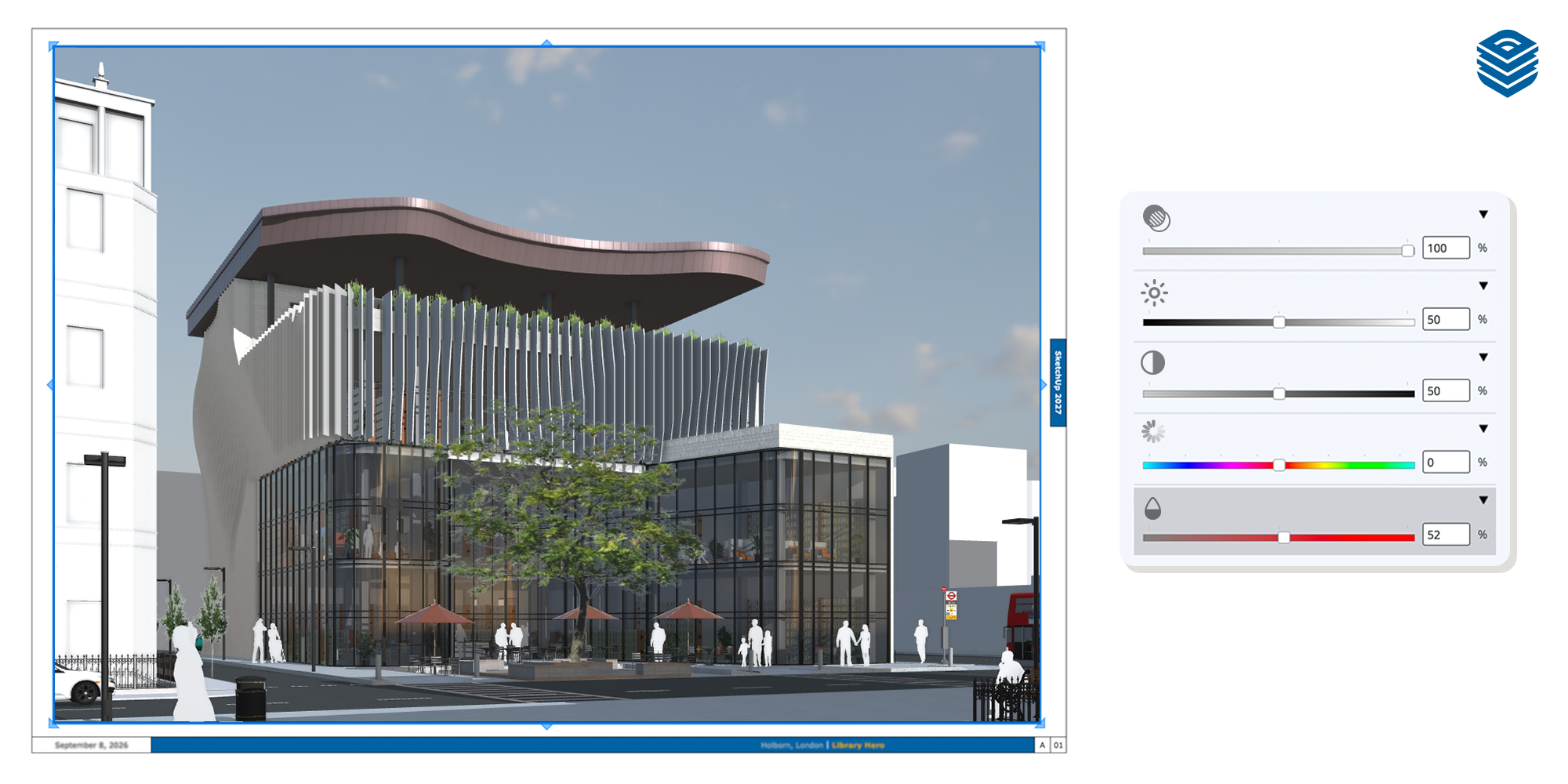
4.3 Afbeeldingen rechtstreeks aanpassen in LayOut
Gebruik je regelmatig renders, foto’s of andere afbeeldingen in je LayOut-presentaties?
Dan ken je waarschijnlijk deze situatie.
Je importeert een afbeelding en merkt dat ze net iets te donker is, dat de kleuren niet helemaal overeenkomen of dat het contrast beter kan.
Vroeger moest je daarvoor vaak terug naar een extern beeldbewerkingsprogramma.
Met SketchUp 2027 hoeft dat voor eenvoudige correcties niet meer.
LayOut krijgt nieuwe mogelijkheden om afbeeldingen en bepaalde SketchUp-weergaven rechtstreeks te bewerken.
Je kunt onder andere:
- Helderheid aanpassen.
- Contrast verhogen of verlagen.
- Verzadiging veranderen.
- Kleurtoon wijzigen.
- Transparantie instellen.
Deze aanpassingen zijn niet-destructief. Dat betekent dat de oorspronkelijke afbeelding behouden blijft en je wijzigingen later opnieuw kunt aanpassen of terugzetten.
Ideaal voor het opmaken van presentaties, moodboards en professionele projectdocumentatie.
En vooral: weer een reden minder om voortdurend tussen verschillende programma’s te moeten wisselen.
5. Betere DWG-, DXF-, IFC- en USD-uitwisseling
SketchUp wordt vaak gebruikt als onderdeel van een grotere ontwerpworkflow.
Een architect krijgt een DWG-plan van een collega. Een interieurontwerper werkt samen met een technisch tekenbureau. Of een BIM-model moet worden uitgewisseld met andere software.
Daarom blijft een goede uitwisseling tussen verschillende bestandsformaten essentieel.
SketchUp 2027 introduceert verschillende verbeteringen die deze uitwisseling voorspelbaarder en flexibeler maken.

Meer controle over DWG- en DXF-bestanden
Bij het importeren van CAD-bestanden kun je voortaan nauwkeuriger bepalen hoe bepaalde gebogen geometrie wordt omgezet naar SketchUp.
Je krijgt onder andere controle over:
- Angular Deviation: de maximale hoekafwijking.
- Chordal Tolerance: de toegestane afwijking tussen de oorspronkelijke curve en de benaderde geometrie.
- Maximum Edge Length: de maximale lengte van de gegenereerde segmenten.
Met deze instellingen kun je beter bepalen hoeveel detail je wilt behouden.
Dat is nuttig wanneer je zeer nauwkeurige CAD-geometrie importeert, maar ook wanneer je wilt voorkomen dat SketchUp onnodig zware modellen moet verwerken.
Bij het exporteren kun je bovendien kiezen hoe bepaalde mesh-geometrie wordt weergegeven: glad of met zichtbare vlakverdeling.
Verbeterde ondersteuning voor IFC en BIM-workflows
Ook de IFC-ondersteuning wordt verder uitgebreid.
SketchUp 2027 verbetert onder andere de ondersteuning voor bepaalde IFC-objecten, zoals wapening en verlichting.
Daarnaast komen er uitgebreidere mogelijkheden om geïmporteerde IFC-modellen te organiseren op basis van klassen of lagen.
Ook ondersteuning voor coördinatenreferenties wordt uitgebreid, waardoor modellen hun geografische positionering beter kunnen behouden tijdens de uitwisseling met andere BIM-systemen.
Een andere verbetering is de nauwere aansluiting tussen IFC en TrimBIM, het lichtgewicht BIM-bestandsformaat van Trimble.
Hierdoor kunnen gebruikers gemakkelijker kiezen welk formaat het best bij hun workflow past, zonder onnodig informatie over modelstructuur, tags en metadata te verliezen.
Verbeterde USD-ondersteuning
Ook het uitwisselen van USD-bestanden krijgt een update.
SketchUp 2027 ondersteunt een uitgebreidere reeks USD-formaten, waaronder USD, USDZ, USDA en USDC.
Daarbij komen extra import- en exportinstellingen voor geometrie, texturen en oriëntatie.
Dit is vooral interessant voor gebruikers die SketchUp combineren met andere visualisatie- en 3D-toepassingen.
Het algemene doel van deze verbeteringen is eenvoudig: betere uitwisseling tussen de verschillende tools die je binnen een project gebruikt.

6. Meerdere SketchUp-modellen tegelijk beheren
Nog een belangrijke verbetering voor gebruikers die regelmatig aan meerdere projecten of modellen werken.
SketchUp 2027 introduceert een vernieuwde Multiple Document Interface, afgekort MDI.
Hiermee kun je verschillende SketchUp-modellen openen binnen één applicatievenster.
Bovenaan je werkruimte verschijnen tabs waarmee je eenvoudig tussen de geopende modellen kunt wisselen.
Dat is vergelijkbaar met de manier waarop je verschillende websites in je internetbrowser opent.
Je hoeft dus niet langer voortdurend tussen verschillende afzonderlijke SketchUp-vensters te zoeken.
Je kunt de tabs bovendien herschikken en een model loskoppelen naar een afzonderlijk venster.
Dit is bijzonder handig wanneer je met meerdere beeldschermen werkt of onderdelen uit het ene model wilt gebruiken in een ander project.
Denk bijvoorbeeld aan een interieurontwerper die een eigen bibliotheekmodel met meubels, materialen of andere onderdelen geopend houdt naast het actuele project.
Via de documenttabs kan hij eenvoudig tussen beide modellen wisselen en onderdelen kopiëren.
Ook het werken met scènes wordt overzichtelijker, onder andere met verbeterde scène-tabs en voorbeelden van scènes.
Een relatief eenvoudige verbetering die het dagelijkse werken met SketchUp aanzienlijk comfortabeler kan maken.
7. SketchUp 2027 voor Mac: een volledig vernieuwde interface
Ook Mac-gebruikers krijgen in SketchUp 2027 een belangrijke verandering.
Tot nu toe verschilden de gebruikersinterfaces van SketchUp op Windows en macOS op verschillende punten.
Daardoor zag de werkruimte er niet helemaal hetzelfde uit en werkten bepaalde vensters, toolbars en instellingen anders.
Met SketchUp 2027 wordt de Mac-interface vernieuwd en veel nauwer afgestemd op de Windows-versie.
De nieuwe interface maakt onder andere gebruik van dockbare toolbars en panelen.
Je kunt gereedschappen en vensters aan de rand van je werkruimte vastmaken, combineren en opnieuw organiseren.
Ook onderdelen zoals Materials, Entity Info en andere panelen worden eenvoudiger te beheren.
Hierdoor wordt het gemakkelijker om je eigen SketchUp-werkruimte in te richten volgens jouw manier van werken.
Voor opleiders en teams die zowel Windows als Mac gebruiken, is dat bovendien een interessante verbetering.
De werking en organisatie van SketchUp wordt op beide platformen veel consistenter.


8. Nog meer verbeteringen voor een vlottere workflow
Naast de grote nieuwe functionaliteiten bevat SketchUp 2027 ook verschillende kleinere verbeteringen.
Twee daarvan verdienen extra aandacht.
Verbeterde Outliner: sneller je model organiseren
Wie aan grotere SketchUp-projecten werkt, gebruikt ongetwijfeld de Outliner om overzicht te houden over groepen en componenten.
Met SketchUp 2027 wordt deze nog gebruiksvriendelijker.
Je kunt gemakkelijker door de modelstructuur navigeren met de pijltjestoetsen en meerdere objecten selecteren.
Daarnaast biedt de vernieuwde Outliner mogelijkheden om modelonderdelen te ordenen op basis van tags en classificaties.
Dat maakt het eenvoudiger om de gewenste onderdelen in een complex model terug te vinden.
Vooral bij grotere architectuur- of interieurprojecten kan een goed georganiseerde Outliner heel wat zoekwerk besparen.
3D Warehouse blijft open tijdens het importeren
Ook het werken met 3D Warehouse wordt iets aangenamer.
Tot nu toe werd het 3D Warehouse-venster bij bepaalde workflows gesloten nadat je een model had geïmporteerd.
In SketchUp 2027 kan het venster geopend blijven terwijl je verschillende modellen naar je project haalt.
Dat is bijzonder praktisch wanneer je een volledig interieur wilt inrichten of meerdere objecten aan je ontwerp wilt toevoegen.
Je hoeft niet telkens opnieuw het 3D Warehouse te openen om het volgende onderdeel te zoeken.
Kleine verbetering? Absoluut.
Maar het zijn net dit soort verbeteringen die ervoor zorgen dat een dagelijkse ontwerpworkflow steeds vlotter verloopt.
9. Welke nieuwe functies zijn beschikbaar in jouw SketchUp-versie?
De belangrijkste nieuwe desktopfuncties van SketchUp 2027 zijn beschikbaar voor gebruikers van SketchUp Pro en hogere abonnementsformules, waaronder Studio.
Dat geldt onder andere voor de nieuwe procedurele modelleergereedschappen, de verbeterde LayOut-functionaliteiten, doorsnedearceringen en de vernieuwde desktopinterface.
Gebruikers van SketchUp Go kunnen eveneens profiteren van bepaalde vernieuwingen.
Zo zijn de nieuwe procedurele gereedschappen ook voorzien voor de betaalde SketchUp-webapplicatie en zijn AutoFit Live Components beschikbaar in meerdere SketchUp-omgevingen.
Houd er rekening mee dat niet iedere functie op ieder platform beschikbaar is. Vooral de nieuwe LayOut-mogelijkheden zijn specifiek voor gebruikers met een abonnement dat LayOut omvat.

10. Wat brengt SketchUp 2027 nog meer?
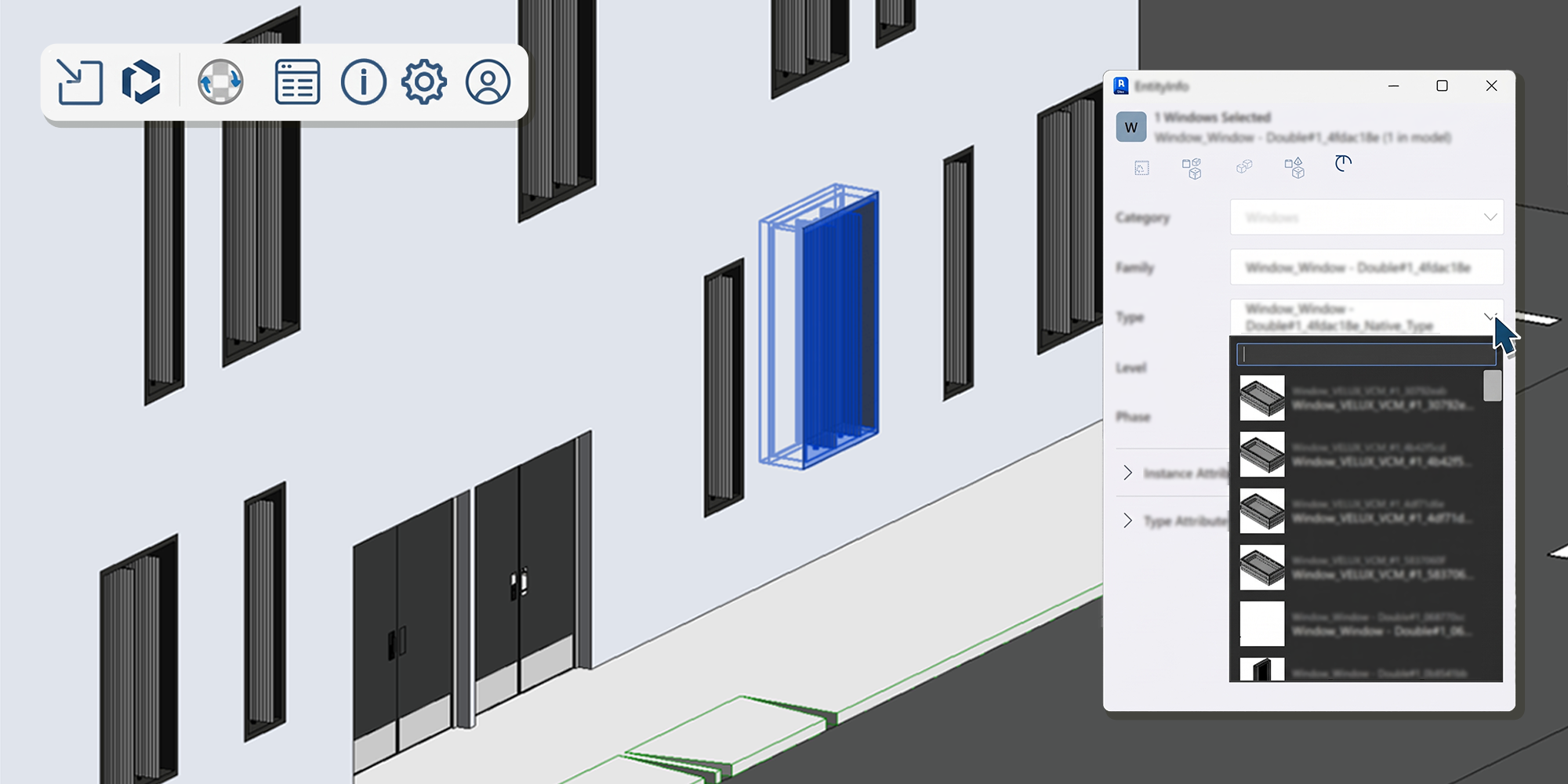
Trimble werkt ook aan een aanvullende SketchUp Importer for Revit.
Deze nieuwe uitbreiding moet het mogelijk maken om SketchUp-modellen eenvoudiger naar Autodesk Revit over te brengen als native Revit-families.
Dat is vooral interessant voor architecten die conceptueel ontwerpen in SketchUp, maar voor verdere technische uitwerking of samenwerking afhankelijk zijn van Revit.
De SketchUp Importer for Revit is aangekondigd als een afzonderlijke, latere uitbreiding voor daarvoor in aanmerking komende abonnementen, waaronder Pro Advanced Workflows en Studio. Een Revit-licentie blijft daarbij vereist.
Deze functionaliteit maakt dus geen deel uit van de eerste SketchUp 2027.0-release.
11. Onze conclusie: SketchUp 2027 draait om slimmer werken
De afgelopen jaren introduceerde SketchUp verschillende interessante uitbreidingen op het vlak van visualisatie, samenwerking, AI en documentatie.
Met SketchUp 2027 verschuift de aandacht opnieuw sterk naar de kern van het programma: 3D-modelleren.
En dat vinden we een bijzonder interessante ontwikkeling.
Want 3D tekenen is slechts één onderdeel van een professioneel ontwerpproces.
De echte uitdaging ontstaat wanneer ontwerpen veranderen.
Wanneer een klant nieuwe wensen heeft, wanneer afmetingen wijzigen of wanneer een project evolueert van een eerste concept naar een gedetailleerd ontwerp.
Precies daar kunnen de nieuwe Procedural Tools een belangrijk verschil maken.
Door bewerkingen niet-destructief te maken, kun je sneller wijzigingen doorvoeren zonder telkens opnieuw te beginnen.
Combineer dat met de nieuwe doorsnedearceringen, verbeterde Live Components en de snelheidswinst in LayOut, en SketchUp wordt opnieuw een stuk interessanter voor professionele ontwerpers.
De grootste winst zit niet noodzakelijk in hoe snel je iets voor de eerste keer tekent, maar in hoeveel werk je bespaart bij iedere volgende wijziging.
En laat dat nu net zijn waar heel wat ontwerpers dagelijks tijd verliezen.
SketchUp 2027 is daarom veel meer dan een verzameling nieuwe functies.
Het is opnieuw een stap naar een flexibelere en efficiëntere workflow, waarbij je minder tijd besteedt aan repetitieve handelingen en meer tijd overhoudt voor wat écht belangrijk is: ontwerpen, creëren en je ideeën realiseren.
12. Nog beter met SketchUp 2027 aan de slag?
Nieuwe softwarefuncties zijn natuurlijk interessant.
Maar het echte verschil maak je pas wanneer je weet hoe je ze optimaal kunt inzetten in je dagelijkse workflow.
Bij See3D.be helpen we al jarenlang SketchUp-gebruikers om niet alleen sneller te leren tekenen, maar vooral slimmer te werken.
Of je nu architect, interieurontwerper, tuinontwerper of meubelmaker bent: met de juiste werkwijze kun je veel meer halen uit SketchUp en LayOut.
Ontdek onze SketchUp-trainingen en leer hoe je efficiënter werkt met SketchUp 2027.
Ontdek onze SketchUp-trainingen
Wil je SketchUp Pro of Studio aanschaffen of je bestaande licentie verlengen?
Ontdek de SketchUp-abonnementen
SketchUp3D.be is een website van See3D.be, geautoriseerd Gold SketchUp-reseller voor België en Nederland. Naast SketchUp-licenties bieden we trainingen, ondersteuning en oplossingen voor efficiëntere ontwerpworkflows.
SKETCHUP 2027 · VRAAG & ANTWOORD
Veelgestelde vragen over SketchUp 2027
Van ontwerpen en documenteren tot veilig overstappen: vind het antwoord op vijftien belangrijke vragen. Klik op een vraag voor praktische uitleg en voorbeelden.
Ontwerpen en documenteren
Wat zijn de belangrijkste nieuwe functies van SketchUp 2027?
SketchUp 2027 legt de nadruk op flexibel aanpassen: procedurele modelleergereedschappen, doorsnedearceringen en AutoFit Live Components. Daarnaast zijn er vernieuwingen in LayOut, bestandsuitwisseling, documenttabs en de Mac-interface. In de twaalf onderdelen hierboven lees je wat dat betekent voor je dagelijkse ontwerpwerk.
De grootste winst merk je wanneer een klant later iets wil veranderen. Denk aan een gevel met herhalende latten, een wand met raamopeningen of een kast waarvan de afmetingen wijzigen. Met een passende modelopbouw kun je zulke aanpassingen gerichter uitvoeren en daarna je tekeningen en presentaties bijwerken, met minder handmatig herstelwerk.
Wat betekent niet-destructief modelleren in SketchUp?
Bij de nieuwe procedurele gereedschappen blijven de invoerobjecten of instellingen van een bewerking bewaard. Je kunt bijvoorbeeld een profiel, traject of uitsparing achteraf wijzigen, waarna het resultaat opnieuw wordt opgebouwd. Dit geldt voor de betreffende procedurele bewerkingen; niet iedere handeling in SketchUp wordt daardoor automatisch parametrisch.
Een praktisch voorbeeld is een wand met verschillende raamopeningen. Verandert de breedte of positie van een opening, dan pas je het bijbehorende invoerobject aan. Bij Procedural Follow Me kun je op dezelfde manier teruggaan naar het oorspronkelijke profiel of traject. De winst zit vooral in het bewaren van die samenhang tijdens opeenvolgende ontwerpwijzigingen.
Wat kun je doen met Copy Along en AutoFit Live Components?
Met Copy Along verdeel je groepen of componenten langs een traject, bijvoorbeeld latten, balusters of gevelpanelen. AutoFit laat daarvoor geschikte Live Components aansluiten op de beschikbare geometrie. Niet elk bestaand component ondersteunt AutoFit; daarvoor heb je een passend Live Component nodig.
Voor een lattenwand gebruik je Copy Along om de verdeling te regelen en later de tussenafstand of het aantal onderdelen aan te passen. AutoFit is nuttig wanneer een geschikt object zich aan een beschikbare opening of vorm moet aanpassen. Het zijn dus verschillende hulpmiddelen: het ene regelt herhaling, het andere de aansluiting op je ontwerp.
Kun je materialen herkenbaar arceren in doorsneden?
Met de nieuwe doorsnedearceringen kun je doorsneden voorzien van patronen voor bijvoorbeeld beton, hout en isolatie. Je kunt arceringen aan groepen, componenten of materialen koppelen. Zo maak je de opbouw van een constructie duidelijker en kun je die informatie gebruiken in je technische documentatie.
Denk aan een bouwkundige doorsnede waarin je draagstructuur, isolatie en afwerking herkenbaar wilt onderscheiden. Een consequente koppeling tussen materialen en arceringen helpt om die tekening leesbaar te houden wanneer je ontwerp verandert. Controleer bij het uitwerken van je plannen ook de schaal, de lijndiktes en de legenda: een arcering alleen maakt een tekening nog niet volledig.
Wat verandert er in LayOut 2027?
LayOut krijgt verbeteringen voor vectorweergaven, Paperless Canvas en het rechtstreeks aanpassen van afbeeldingen. De genoemde snelheidswinst tot 85% betreft specifieke zware vectorweergaven in interne benchmarks van Trimble. De werkelijke winst hangt af van je model, document en computer; niet iedere handeling wordt 85% sneller.
Paperless Canvas is vooral handig wanneer je eerst een detail op ware grootte wilt uitwerken en pas daarna het tekenblad en de presentatieschaal kiest. Met de beeldcorrecties kun je geïmporteerde afbeeldingen beter laten aansluiten bij je document. Samen ondersteunen deze vernieuwingen de stap van een bewerkbaar 3D-model naar duidelijke plannen, details en presentaties.
Hoe bereid ik een model voor op latere ontwerpwijzigingen?
Begin met een duidelijke structuur van groepen en componenten en bepaal welke onderdelen waarschijnlijk nog zullen veranderen. Een gevelritme, een wandprofiel en een raamopening hebben elk een andere rol. Houd de invoer van procedurele bewerkingen daarom herkenbaar en geef belangrijke onderdelen een duidelijke naam.
Test vervolgens een kleine wijziging: verander bijvoorbeeld het traject, de tussenafstand of de afmeting van een uitsparing. Controleer wat mee verandert en of het resultaat nog klopt. Zo bouw je stap voor stap een model waarvan je de samenhang begrijpt. Dat maakt aanpassingen voorspelbaarder en helpt ook wanneer een collega later verderwerkt aan je project.
Wat is Paperless Canvas en wanneer gebruik ik het?
Paperless Canvas is de vrije tekenruimte binnen de vernieuwde Draw Mode van LayOut 2027. Je kunt een detail op schaal 1:1 uitwerken voordat je beslist op welk tekenblad, met welk papierformaat en op welke presentatieschaal het terechtkomt. Dat is handig voor bijvoorbeeld een wandaansluiting, meubeldetail of technische uitwerking.
Je kunt ook over een SketchUp-weergave tekenen en de bijbehorende schaal gebruiken. Bewaak wel het onderscheid tussen informatie in je 3D-model en aanvullend 2D-tekenwerk. Als het ontwerp later verandert, controleer je of je toegevoegde lijnen, maatvoering en notities nog aansluiten bij de bijgewerkte weergave.
Wat verbetert er bij het uitwisselen van DWG- en IFC-bestanden?
SketchUp 2027 biedt meer controle over de omzetting van gebogen geometrie bij DWG- en DXF-import. Instellingen voor hoekafwijking, tolerantie en segmentlengte helpen om een passende balans te kiezen tussen nauwkeurigheid en modelzwaarte. Bij IFC zijn de verbeteringen gericht op onder meer objectondersteuning, organisatie en positionering.
Een goede overdracht blijft ook afhangen van de afspraken binnen je project. Controleer daarom de eenheden, coördinaten, modelstructuur en benodigde informatie. Wissel eerst een representatief testbestand uit en laat de ontvangende partij het resultaat controleren. Dat voorkomt dat je pas aan het einde ontdekt dat geometrie of gegevens anders worden geïnterpreteerd.
Hoe werk ik met meerdere SketchUp-modellen tegelijk?
Met de vernieuwde Multiple Document Interface kun je verschillende modellen binnen één SketchUp-werkruimte beheren en via documenttabs tussen die modellen wisselen. Je kunt tabs herschikken en een model loskoppelen naar een apart venster. Dat helpt wanneer je een referentiemodel naast je actuele ontwerp wilt gebruiken.
Een interieurontwerper kan bijvoorbeeld een bibliotheekmodel met meubels openhouden naast het klantproject. Geef bestanden herkenbare namen en controleer steeds in welk document je werkt voordat je iets wijzigt of opslaat. Verschillende modellen tegelijk openhouden vraagt bovendien systeemgeheugen: sluit zware bestanden die je niet nodig hebt als je computer minder vlot reageert.
Abonnementen en overstappen
Zijn alle nieuwe functies beschikbaar in SketchUp Go, Pro en Studio?
Nee. De beschikbaarheid verschilt per functie, abonnement en platform. LayOut hoort bij een abonnement dat LayOut omvat; Go biedt de web- en iPad-omgeving. Controleer daarom de beschikbaarheid van de functies die je nodig hebt voordat je een abonnement kiest of wijzigt.
Maak daarom vooraf een lijstje van je belangrijkste werkzaamheden: modelleren op een computer, onderweg aanpassingen doen, technische plannen maken of gegevens uitwisselen met andere software. Vergelijk vervolgens welke formule die onderdelen omvat. Een functie die in een desktopdemonstratie zichtbaar is, is niet automatisch op dezelfde manier beschikbaar in de webversie of op de iPad.
Kan ik SketchUp 2027 naast mijn vorige versie installeren?
Je kunt verschillende desktopversies naast elkaar gebruiken. Bewaar eerst een reservekopie van je modellen, templates en instellingen en test 2027 met een kopie van een bestaand project. Houd je vorige werkende installatie beschikbaar tot je zeker weet dat je volledige workflow goed functioneert.
Controleer daarbij meer dan alleen of een model opent. Probeer ook een belangrijk onderdeel aan te passen, je gebruikelijke extensies te starten en een LayOut-document of export af te werken. Zo ontdek je eventuele verschillen voordat je een project met een deadline overzet. Spreek bij samenwerking ook af in welke versie jullie bestanden testen en uitwisselen.
Werken mijn plugins automatisch in SketchUp 2027?
Dat hangt af van de plugin en de geïnstalleerde versie. Controleer de compatibiliteit bij de leverancier en installeer zo nodig een bijgewerkte versie. Een migratietool zet niet iedere extensie correct over. Test vooral plugins die belangrijk zijn voor je lopende projecten voordat je volledig overstapt.
Noteer welke extensies je gebruikt en welke daarvan onmisbaar zijn voor modelleren, documenteren of renderen. Controleer per leverancier de juiste versie en installatieprocedure. Bewaar ook je eigen instellingen en bibliotheken voordat je iets migreert. Als een belangrijke plugin nog niet geschikt is, kun je dat project voorlopig in je vertrouwde installatie blijven afwerken.
Heb ik een nieuwe licentiecode nodig voor SketchUp 2027?
Bij een geldig abonnement met toegang tot SketchUp voor Desktop meld je je aan met je Trimble ID. Een aparte jaarlijkse licentiecode is daarvoor niet nodig. De beschikbare functies hangen af van je abonnement. Krijg je een activatiemelding, volg dan onze hulp bij SketchUp-activatie.
Gebruik het account waaraan je abonnement daadwerkelijk is toegewezen; een ander e-mailadres kan een andere toegang geven. Werk je binnen een organisatie, laat dan zo nodig controleren of de juiste gebruiker aan het abonnement gekoppeld is. Bij een foutmelding is het nuttig de exacte melding te noteren, zodat je gericht de bijbehorende activatiestappen kunt volgen.
Zit de SketchUp Importer for Revit al in SketchUp 2027.0?
Volgens de aankondiging die op deze pagina wordt besproken, is de SketchUp Importer for Revit een afzonderlijke, latere uitbreiding en geen onderdeel van de eerste 2027.0-release. Er gelden abonnementsvoorwaarden en je hebt ook een Revit-licentie nodig. Controleer de actuele beschikbaarheid voordat je deze workflow plant.
De bedoeling is om de stap van een conceptmodel in SketchUp naar verdere uitwerking in Revit te ondersteunen. Dat betekent niet dat ieder willekeurig model zonder voorbereiding een volledig uitgewerkt BIM-project wordt. Denk vooraf na over de modelstructuur en welke onderdelen je wilt overbrengen, en toets de beschikbare importer en abonnementsvoorwaarden aan die concrete behoefte.
Moet ik mijn templates, materialen en bibliotheken opnieuw maken?
Je hoeft je eigen werkwijze en bibliotheken niet automatisch helemaal opnieuw op te bouwen. Bewaar eerst een reservekopie van je SketchUp- en LayOut-templates en van de eigen materialen, componenten en andere bestanden die je gebruikt. Controleer vervolgens hoe je die in de nieuwe installatie beschikbaar maakt.
Neem niet zonder controle alle oude instellingen en extensies over. Open een kopie van een bestaand project en test je templates, bibliotheeklocaties, lettertypes en exportinstellingen. Voor LayOut is ook een proefexport van een document nuttig. Zo ontdek je ontbrekende onderdelen of afwijkende opmaak voordat je met de nieuwe versie aan een deadline werkt.