


Vous trouverez la réponse à cette question dans cette vidéo.
[jwplayer mediaid=” 3124 »]
Il existe deux possibilités : soit nous avons une surface/paroi courbe sur laquelle nous voulons projeter correctement une photo (en l'enveloppant), soit nous avons un objet entièrement rond, comme une bouteille, sur lequel nous voulons apposer une étiquette comme texture.
La surface courbe.
Tout d'abord, nous avons bien sûr besoin de notre surface courbe. Pour cela, nous allons dessiner un carré correspondant à la taille de la surface courbe projetée (et non à la surface totale de la surface).
Une fois que nous avons ce faucon, nous pouvons appliquer notre texture. Ensuite, via Fichier>Importer, nous pouvons importer une texture. Il est également important d'utiliser le paramètre “ Utiliser comme texture ”. Nous allons ensuite appliquer cette texture à notre carré à l'aide du pot de peinture. Nous pouvons également indiquer ici une certaine taille. Pour obtenir la texture souhaitée, cliquez avec le bouton droit de la souris sur la surface et utilisez la fonction Texture>Position. Cela vous permet de la redimensionner, de la déplacer et de la faire pivoter.
Si vous projetiez cela normalement sur la surface courbe, cela ne serait pas encore correct sur notre surface courbe. Nous allons donc à nouveau cliquer avec le bouton droit de la souris sur le carré, puis sélectionner Texture>Projected.
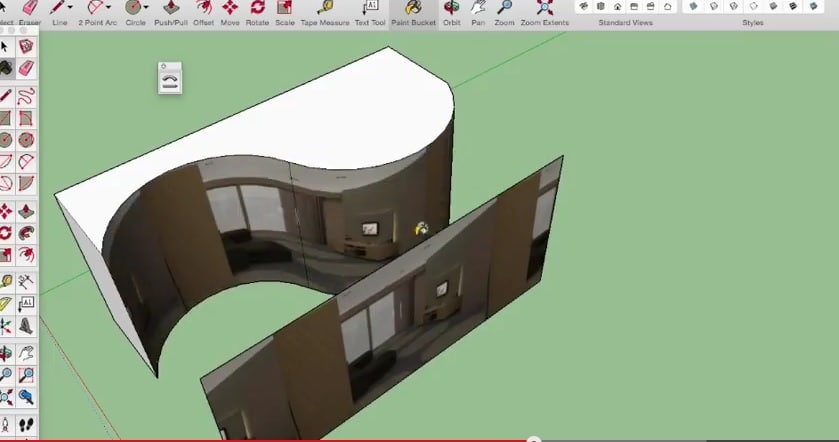
Il nous reste maintenant à appliquer cela sur notre surface courbée. Nous reprenons le pot de peinture (Paint Bucket) et maintenons la touche Alt enfoncée sous Windows ou la touche CMD sous Mac pour transformer l'icône du pot de peinture en une petite marionnette. Nous pouvons alors prélever un échantillon de la texture de notre carré et l'appliquer à notre surface courbée. Si toutes les étapes ont été correctement suivies, vous verrez que la texture s'enroule sur la surface courbée.
Sur un objet rond
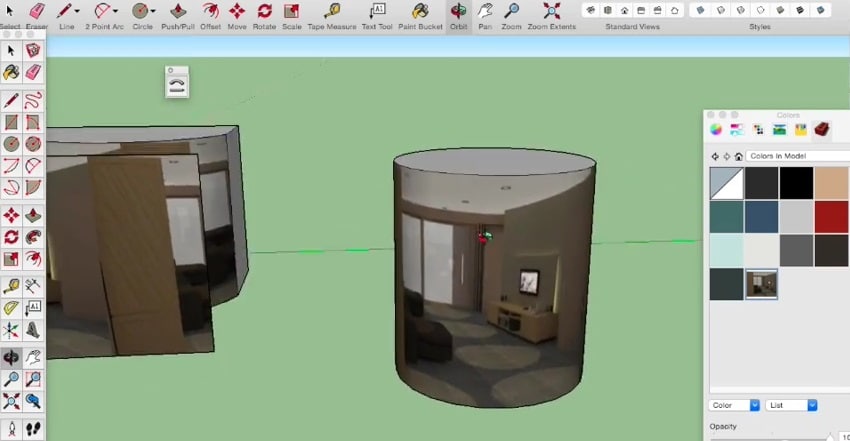
Nous avons dessiné un cercle, puis nous l'avons transformé en cylindre à l'aide de la fonction push-pull. Supposons maintenant que nous voulions appliquer une texture autour de ce cylindre, comme une étiquette autour d'une bouteille.
Nous allons d'abord importer la texture via File>Import et sélectionner la texture que nous souhaitons utiliser. Il est également important d'utiliser le paramètre “ Use as Texture ”.”
Nous voyons alors apparaître la texture sur une surface, que nous allons appliquer à l'un des segments du cylindre. Le résultat est que vous ne le verrez désormais que sur un seul segment. Si vous sélectionnez à nouveau le matériau dans le panneau Matériaux et que vous l'appliquez au cylindre, il s'enroulera autour de l'objet.
Si vous aussi vous voulez commencer à travailler mieux et plus efficacement avec SketchUp, inscrivez-vous à l'un de nos cours d'introduction à SketchUp. cours de formation gratuits ICI
Partager cet article avec vous Facebook des amis et des fans, LinkedIn contacts, Twitter les adeptes et les Google+ via les boutons de partage ci-dessous. les personnes de votre réseau peuvent également en bénéficier de nos conseils utiles!. Utilisez les boutons ci-dessous, merci !