


Comment imprimer à l'échelle avec SketchUp
Lors de notre session de questions-réponses du 10 février 2015, Karin m'a demandé comment imprimer à l'échelle avec SketchUp Pro.
Vous trouverez la réponse à cette question, Imprimer à l'échelle avec SketchUp, dans cette vidéo.
[jwplayer mediaid=” 3110 »]
Il existe deux façons d'imprimer à l'échelle avec SketchUp.
Dans SketchUp, pour pouvoir imprimer à l'échelle, vous devez d'abord obtenir une vue en 2D. Vous pouvez la créer à l'aide des vues standard : avant, arrière, gauche, droite, haut. Mais votre image comporte encore une perspective. Vous pouvez la supprimer en désactivant la perspective dans le menu Caméra. Vous obtenez ainsi une image en 2D que vous pouvez imprimer à l'échelle.
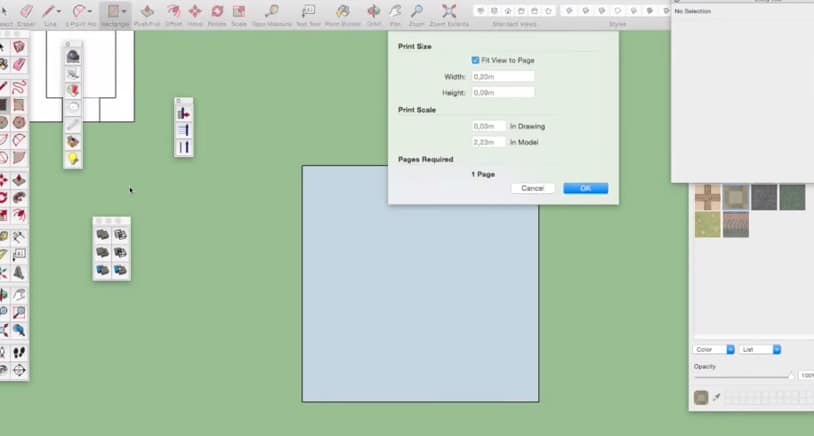
Dans SkecthUp, vous pouvez imprimer votre plan via Fichier>Imprimer. Les paramètres d'impression comportent deux propriétés principales. Soit Fit To Page, qui permet d'imprimer votre image en taille maximale sur une feuille de papier. Ce n'est donc pas à l'échelle, mais si vous n'utilisez pas Fit To Page, vous pouvez indiquer comment l'image doit être traduite dans l'impression. Vous pouvez donc dire que 1 mètre dans le modèle correspond à 1 cm dans l'impression. Cela signifie que j'imprime à l'échelle 1:100. C'est une solution, mais vous vous rendrez vite compte qu'elle manque cruellement de contrôle et qu'elle n'est en réalité pas la meilleure.
La manière d'imprimer à grande échelle avec SketchUp est bien sûr via Layout. L'outil supplémentaire fourni avec SketchUp Pro. Il est justement destiné à convertir vos informations 3D en informations 2D. Avant de pouvoir accéder à Layout, vous devez d'abord enregistrer votre modèle. Ensuite, vous pouvez envoyer votre modèle vers Layout via Fichier>Envoyer vers Layout.
Pour démarrer Layout, vous devez d'abord sélectionner le papier avec lequel vous souhaitez travailler. Ce papier peut contenir une mise en page spécifique. Un document Layout peut contenir plusieurs pages qui peuvent également avoir une mise en page différente. Après avoir choisi votre papier, vous verrez que votre dernière vue de SketchUp apparaîtra dans votre document Layout.
Vous pouvez maintenant cliquer avec le bouton droit de la souris sur votre dessin et sélectionner l'option « Scale » (Échelle). Vous pouvez alors choisir l'échelle à laquelle vous souhaitez imprimer. Lorsque vous imprimez sur le format de papier choisi, vous obtenez une impression parfaitement à l'échelle !
L'objectif de Layout est donc que vous y ajoutiez des dimensions et d'autres documents textuels afin de pouvoir créer de superbes plans et présentations avec SketchUp et Layout.
Partager cet article avec sur toi Facebook, avec toi LinkedIn contacts, Twitter les adeptes et les Google+ via les boutons de partage ci-dessous. les personnes de votre réseau peuvent également en bénéficier de nos conseils utiles!. Utilisez les boutons ci-dessous, merci !