


Intersection ou solidité, telle est la question.
Cela fait déjà un certain temps que je n'ai pas réalisé de tutoriel vidéo à envoyer à nos clients. Et maintenant que la nouvelle année a commencé, cela me semble être une bonne raison de m'y remettre. Ce qui est amusant, c'est que des clients m'appellent et m'envoient des e-mails pour me demander s'ils figurent toujours sur ma liste de diffusion, car ils n'ont plus reçu de tutoriels ni de conseils depuis un certain temps.
Nous recevons également beaucoup de réactions positives sur le fait que nous faisons cela et que cela inspire les gens à aller toujours plus loin dans l'utilisation de SketchUp. Au cours des deux ou trois derniers mois de 2013, nous avons vendu un nombre record de licences SketchUp et donné des cours SketchUp, donc 2014 devrait également être une excellente année !
[jwplayer mediaid=” 1979 »]
Depuis SketchUp 8, nous disposons des outils SketchUp Solid, qui constituent une amélioration considérable par rapport au système Intersect. Dans cette vidéo, je vais vous montrer la différence entre les deux systèmes. À quoi cela sert-il ? Eh bien, par exemple, si nous voulons découper un objet dans un autre .
D'abord Intersect with.
Nous allons d'abord dessiner un bloc avec l'outil Rectangle, puis utiliser la fonction Push/Pull. Ensuite, nous allons triple-cliquer sur ce bloc et cliquer avec le bouton droit de la souris : « Créer un groupe ».
Nous allons maintenant copier le bloc à l'aide de la fonction move copy et placer les deux blocs de manière à ce qu'ils se chevauchent partiellement. Nous sélectionnons maintenant les deux blocs, nous faisons à nouveau un clic droit sur la sélection et nous choisissons Intersect Face > With model . Si vous déplacez maintenant les deux blocs, vous verrez qu'ils n'ont pas été coupés, mais qu'une ligne apparaît. Il s'agit de la ligne qui représente la coupe. Mais elle n'a donc pas coupé le bloc.
Que faisons-nous alors ? Nous allons maintenant éditer un groupe, puis sélectionner le bloc. Donc, double-cliquez pour ouvrir/modifier le groupe, puis triple-cliquez ou appuyez sur Ctrl+A pour sélectionner le bloc. Maintenant, faites un nouveau clic droit sur la sélection, puis sélectionnez Intersect Face > With model . Vous verrez alors que la ligne d'intersection est bien présente dans le bloc. Vous pouvez maintenant supprimer les surfaces, mais vous verrez qu'il y a un trou et que vous devrez effectuer vous-même un travail de reconstruction.
Des outils solides.
Comme vous pouvez le constater, intersect vous permet d'obtenir une partie du résultat souhaité, mais vous verrez qu'il y a généralement beaucoup de travail supplémentaire à fournir. C'est pourquoi, à partir de SketchUp 8, des outils solides ont été ajoutés.
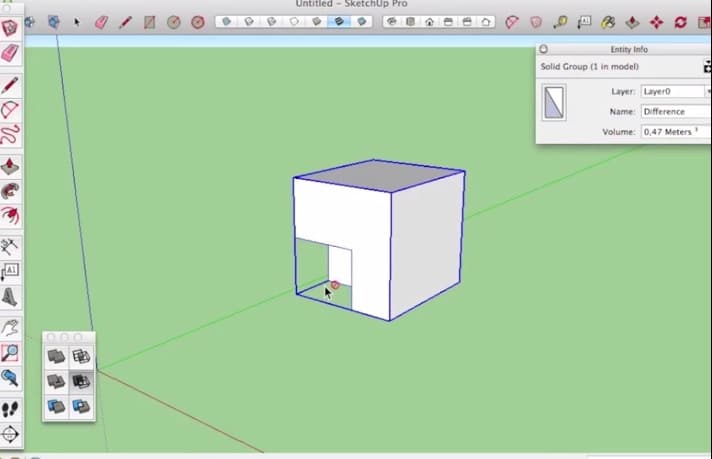
Nous recommençons avec nos deux blocs, qui doivent former un groupe, sinon vous ne pourrez pas travailler avec les outils solides. Les objets avec lesquels vous travaillez doivent être solides, c'est-à-dire des objets entièrement fermés dans un groupe. Comment vérifier cela ? Allez dans la fenêtre Enity info et si vous y voyez un volume, c'est qu'il s'agit d'un solide. Vous devez maintenant disposer de la barre d'outils solides. Vous pouvez l'activer via view>toolbaars sur Windows ou via view >tool pallets sur Mac. .
Vous obtenez alors une barre d'outils avec les différentes fonctions,……
Nous allons maintenant sélectionner l'objet à découper, puis sélectionner la fonction d'intersection dans la barre d'outils solide et cliquer sur le modèle que nous voulons découper. Le grand avantage des outils solides est que vous pouvez voir immédiatement le résultat final. Les outils solides sont donc un outil très puissant pour créer des objets plus complexes avec SketchUp.
Voilà, c'est tout pour ce tutoriel vidéo. Je vous invite à nous soutenir en aimant et/ou en partageant cette vidéo. Que vous la regardiez sur notre site, sur Facebook ou sur YouTube, vous pouvez toujours l'aimer et la partager, alors n'hésitez pas ! Merci d'avance !
Si vous avez une question, n'hésitez pas à la poser ci-dessous. À plus tard !